
La función de Sustitución de Cielo te permite reemplazar un cielo imperfecto o sobreexpuesto con un solo clic, creando un resultado visualmente más atractivo.
Nota: Esta función solo funciona si el sistema detecta que hay un cielo presente en la imagen.
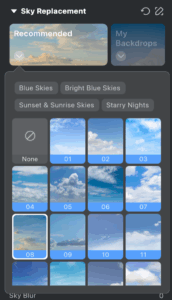
Selección de Cielo
- Cielos Recomendados – Elige entre fondos de cielo profesionalmente seleccionados proporcionados dentro de Evoto.
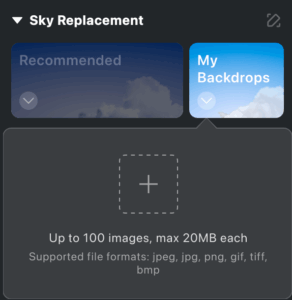
- Mis Fondos – Sube tu propia imagen de cielo haciendo clic en el icono ➕. Los formatos compatibles incluyen JPG, JPEG, PNG, GIF, TIFF y BMP. Tamaño máximo de archivo: 20MB.
Herramienta de Pincel de Ajuste Manual
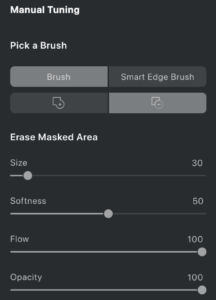
Usa la Herramienta de Pincel de Ajuste Manual para pintar o borrar el efecto de Sustitución de Cielo en áreas específicas de la imagen. Esto te permite restaurar manualmente áreas que fueron afectadas incorrectamente o refinar el borde de la transición del cielo.
La herramienta incluye dos modos:
- Pincel – El método estándar para añadir o restar manualmente el efecto.
- Pincel de Borde Inteligente – Detecta automáticamente los bordes de los objetos para crear máscaras más refinadas, ideal para áreas como el cabello o contornos finos.
Ajustes de Cielo
Una vez aplicado un cielo, usa las siguientes herramientas para refinar la apariencia del cielo y mezclarlo naturalmente en tu imagen:
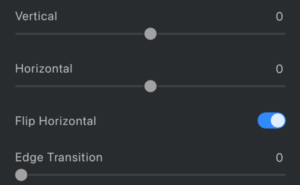
- Vertical – Mueve la imagen del cielo hacia arriba o hacia abajo.
- Horizontal – Mueve la imagen del cielo hacia la izquierda o hacia la derecha.
- Voltear Horizontal – Voltea la imagen del cielo horizontalmente.
- Transición de Bordes – Suaviza la transición entre el nuevo cielo y la imagen original para asegurar una mezcla natural.
Controles de Apariencia del Cielo
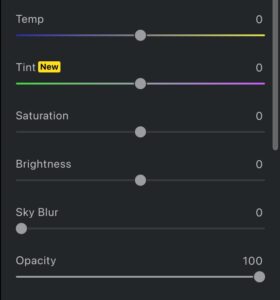
- Temperatura – Ajusta la temperatura de color del cielo (tonos más cálidos o más fríos).
- Tinte – Ajusta el matiz del cielo (tonos verdes o magentas).
- Saturación – Controla la intensidad de los colores del cielo.
- Brillo – Ajusta el brillo general del cielo.
- Desenfoque de Cielo – Añade un efecto de profundidad de campo desenfocando el cielo.
- Opacidad del Cielo – Controla qué tan transparente o sólido aparece el cielo en la imagen.
Ajuste de Personas y Escenario
Equilibra los tonos de los elementos en primer plano para que coincidan mejor con el nuevo cielo:
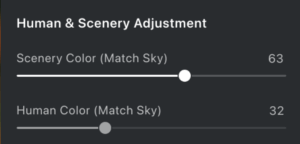
- Color de Escenario (Coincidir con el Cielo) – Ajusta el color general del entorno.
- Desliza hacia la izquierda para mantener los tonos originales.
- Desliza hacia la derecha para coincidir con el color del nuevo cielo.
- Desliza hacia la izquierda para mantener los tonos originales.
- Color de Persona (Coincidir con el Cielo) – Ajusta el balance de color del personaje.
- Desliza hacia la izquierda para preservar los tonos de piel originales.
- Desliza hacia la derecha para armonizar con el nuevo cielo.
Ajuste de Reflejo en el Agua
Si se detecta agua en la imagen, los controles de reflejo estarán disponibles:

- Ajuste de Reflejo – Modifica cuánto del cielo se refleja en el agua.
- Desenfoque de Agua – Ajusta la suavidad del reflejo del agua para coincidir con la apariencia natural de la escena.




