以下の手順に従って、Evoto Mobileでの有線テザー撮影用にCanonカメラを設定してください。このガイドは、セッション中の安定した接続と最適な画像転送を確保するのに役立ちます。
1. セットアップとケーブルの選択
必要なデータケーブルとアダプターの種類は、モバイルデバイスのポートによって異なります。

カメラのデータケーブルインターフェース
カメラにはさまざまな種類のデータケーブルインターフェース(USB-A、USB-B、USB-C、Mini-USB、Micro-USBなど)があります。ケーブルまたはアダプターの設定が、モバイルのポートとカメラのポートの両方に一致していることを確認してください。
- 異なるデータケーブルでサポートされている特定のカメラモデルは、以下の表を参照してください
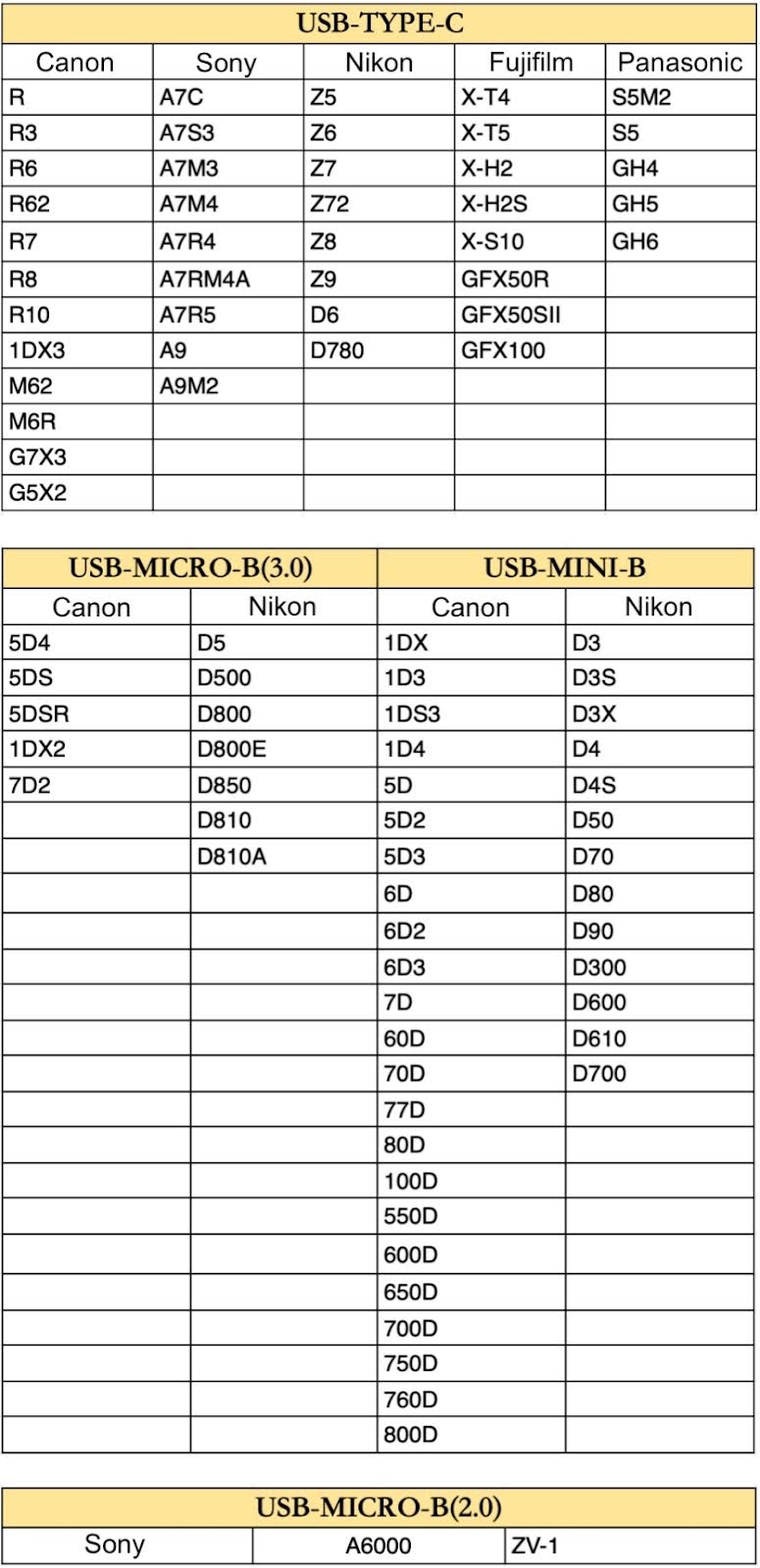
- 追加注記:上記に明記されていないカメラモデルについては、カメラの構成とインターフェースタイプを参照して、正しいケーブルを決定してください。上記の情報は一般的な参考としてご利用ください。
接続の概要
Type-Cポートを備えたモバイルデバイスは、データケーブルを介してカメラに直接接続できますが、Lightningポートを備えたデバイスには、OTG Lightningアダプター(またはLightning to USBカメラアダプター)が必要です。
注意:テザー撮影が正常に機能するには、カメラにメモリーカードを挿入する必要があります。
2. Canonカメラの設定
モバイルデバイスでの有線テザー撮影に備えて、Canonカメラで以下の設定を調整してください:
A. 省電力モード
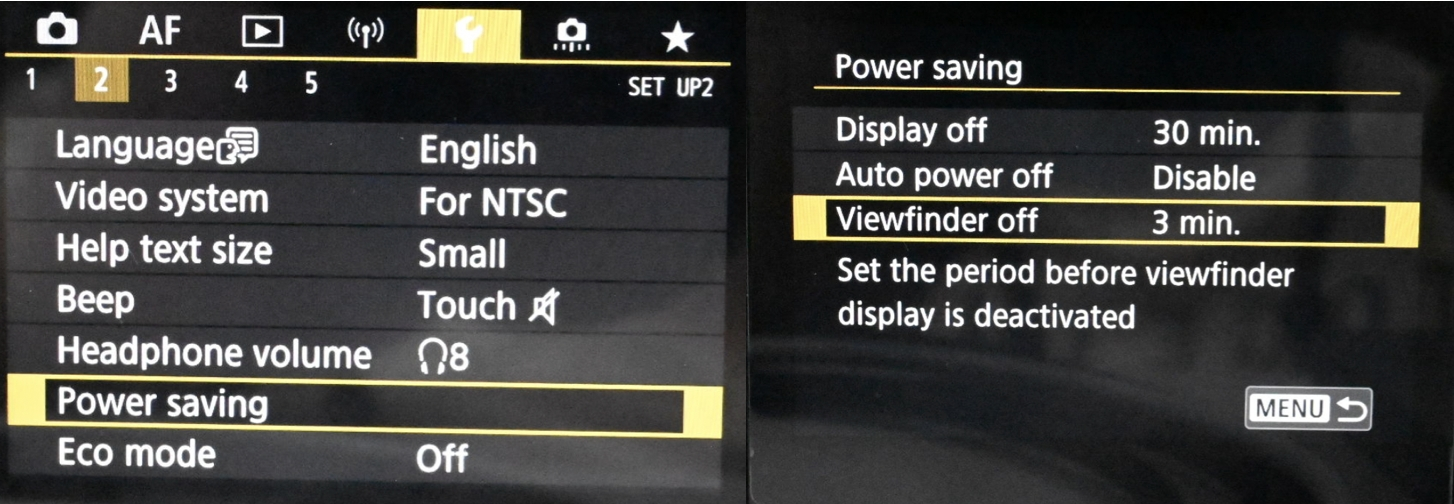
カメラの省電力モードをオフにすることが重要です。このモードがアクティブな場合、カメラは一定期間操作されないとスリープモードに入り、Evotoから切断され、セッションが中断される可能性があります。
- 例(Canon EOS R6):
- カメラの省電力設定に移動します。
- ディスプレイオフ時間を最大時間に設定します。
- オートパワーオフを無効に設定します。
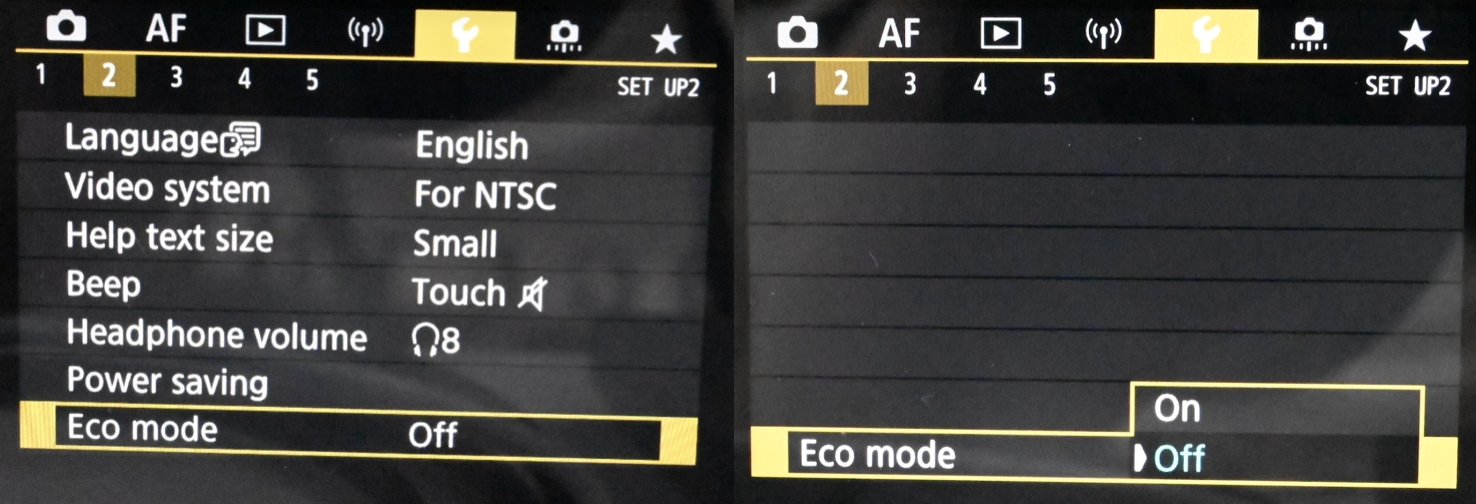
- エコモード:お使いのモデルで利用可能な場合、エコモードがオフに設定されていることを確認してください。
B. USB接続アプリケーション
一部の新しいCanonカメラでは、テザリングソフトウェアを有効にするために特定のUSB接続設定が必要です。
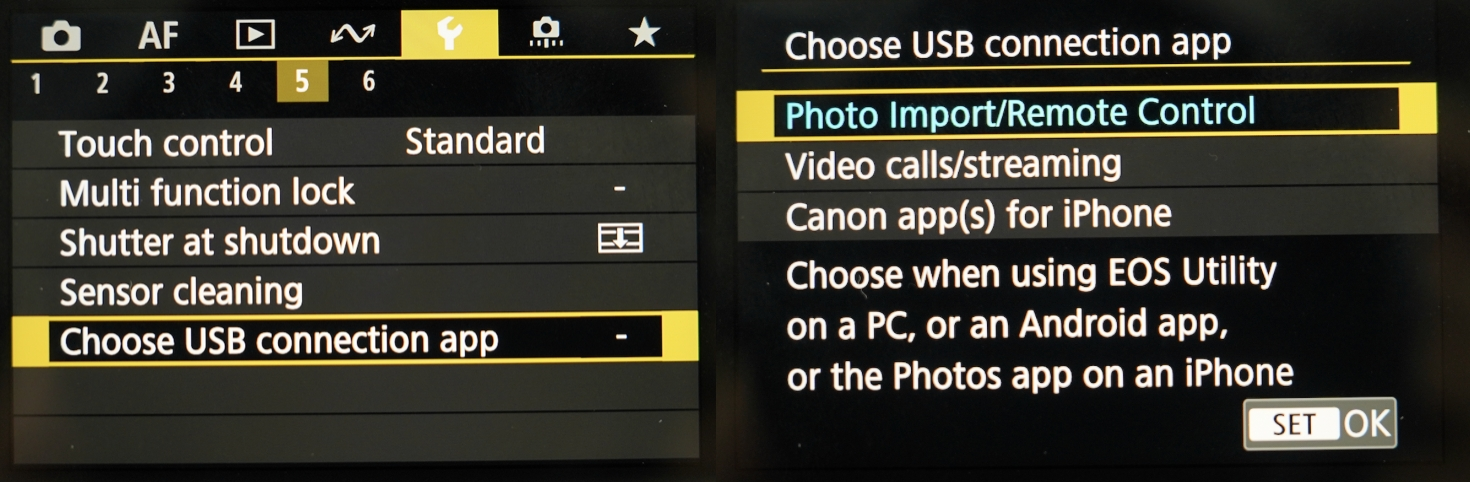
- 例(R6 Mark II、R8、R5 Mark II):
- カメラのメニューにアクセスします。
- USB接続アプリまたはUSB機能などのオプションを探します。
-
- これを写真インポート/リモートコントロールまたはPCリモートに設定します。
- 注意:メニューパスはCanonモデルによって大きく異なる場合があります。これらのオプションが見つからない場合は、カメラのマニュアルを参照してください。
C. USBポートの互換性(カメラ側接続用)
Canon 5D Mark IVなどの一部のカメラは、正常なテザー接続を確保するために、アダプターまたはケーブルを介してモバイルデバイスのUSB 3.0以上の標準ポートに接続する必要があります。カメラのポートと使用しているケーブル/アダプターが互換性があることを確認することが重要です(例:カメラがテザリングにUSB 3.0速度を必要とする場合、アダプターがそれをサポートしていることを確認してください)。
- USB 3.0の識別:モバイルデバイス用のアダプターやハブでは、USB 3.0アイコン(「SS」(SuperSpeed)と表示されていることが多い)または青色のUSBポートを探してください。
- USB-C:カメラまたはモバイルデバイスがUSB-C接続をサポートしている場合、テザー撮影にUSB-Cケーブルを使用できます。ケーブルとアダプターが必要な速度をサポートしていることを確認してください。
D. カメラファームウェアバージョン
モバイルテザリングで最適なパフォーマンスと互換性を得るために、Canonカメラが最新のファームウェアバージョンを実行していることを確認してください。ファームウェアアップデートには、バグ修正、パフォーマンス改善、およびテザリング安定性の向上が含まれることが多いです。
- ファームウェアバージョンを確認するには:カメラのメニューを移動し、通常はセットアップまたはファームウェアセクションにあります。
- ファームウェアを更新するには:Canonの公式サポートウェブサイトにアクセスし、カメラモデルを見つけ、最新のファームウェアをダウンロードしてインストールする手順に従ってください。