多くのフォトグラファーにとって、Lightroom Classic はカラー調整や画像管理の中心となるソフトウェアです。Evoto は個別画像と .lrcat ファイル(Lightroom Classic カタログ)の両方に対応しているため、Lightroom の整理ワークフローと Evoto の高度な AI レタッチ機能を組み合わせて使用できます。これにより、既存の作業スタイルを大きく変えずに編集効率を高められます。
2 つのワークフロー
1. 個別画像連携(クイック往復編集)
Lightroom から 1 枚の画像を Evoto に送り、ポートレートレタッチなどの一回限りの編集を行った後、Lightroom に戻したい場合に適しています。
2. フルカタログ連携(バッチ処理)
Evoto の AI ツールをバッチ処理に使いたい場合や、プロジェクト構造を維持したまま Lightroom と Evoto の間を行き来したい場合に適しています。フルプロジェクトや大量の画像セットに向いています。
ワークフロー 1:個別画像連携
1 枚の画像に AI 編集を行う場合の、より素早い方法です。
- Lightroom Classic で開始: Lightroom でセレクト、整理、初期調整を行います。
- Evoto に送る: 編集したい画像を選択し、右クリックして Edit in > Edit in Evoto を選択します。
- Evoto で編集: 画像が Evoto で開き、肌、目、髪などの高度な補正を行えます。
- Lightroom に戻す: 準備ができたら Evoto で Export をクリックし、続けて Return to LR をクリックして編集済み画像を Lightroom に戻します。
- 戻されたファイルの扱い: 画像は元のフォルダー場所に戻され、Evoto の編集が適用された状態で、Lightroom から送信した際に作成されたコピー画像を置き換えます。
- 必要に応じて Custom Export を使用: 書き出し設定を手動で確認したい場合は、Custom Export を使用し、書き出し先を写真の元フォルダーに設定し、既存ファイルは Replace、さらに Replace original file(s) を有効にします。
ワークフロー 2:フルカタログ連携
プロジェクト構造を維持したまま Lightroom と Evoto の間を移動したいフォトグラファー向けのワークフローです。
ステップ 1:Lightroom でカタログを準備
Lightroom Classic で既存の .lrcat ファイルを作成または開きます。このカタログが Evoto へ読み込むための基盤になります。
ステップ 2:カタログを Evoto に読み込む
Evoto では、Import Lightroom Classic Catalog から .lrcat カタログを直接読み込めます。インポートメニューまたは新規プロジェクトのホーム画面から操作できます。
- Import Lightroom Classic Catalog: 上部バーまたはメニューから .lrcat ファイルを選択します。
- Empty Project Entry: 空のプロジェクトから開始した場合も、同じインポート入口を使用できます。
- Drag and Drop: .lrcat ファイルを Evoto に直接ドラッグ&ドロップすることもできます。
カタログを読み込んだ後、Evoto に取り込むコレクションやフィルター済み画像セットを選択できます。
インポートオプション
- Import Settings from .lrcat: Lightroom の Exposure、Temperature、Tint などの基本カラー調整スライダーを Evoto に引き継ぎたい場合に有効にします。
- Filters: フォーマット、編集ステータス、評価、カラーなどで読み込む画像を絞り込めます。
- 引き継がれない項目: Transform、Lens Correction、Lens Blur、Post-Crop Vignetting など、一部の Lightroom 調整はレンダリングエンジンの違いにより Evoto へ引き継がれません。
ステップ 3:Evoto で画像を編集
Evoto の各種ツールを使って読み込んだ画像を編集します。プリセットの適用、バッチ間での調整同期、利用可能な AI 機能の使用が可能です。
ステップ 4:Evoto からカタログを書き出す
編集が完了したら、Lightroom 互換のカタログとして画像とメタデータを書き出せます。
書き出し方法
書き出したい画像をすべて選択し、Export > Export as catalog (.lrcat) に進みます。
カタログ書き出しオプション
- Merge into Original Catalog: 編集内容を元のカタログへ書き戻せます。Include Color Adjustment parameters と Replace Non-RAW Images も有効にできます。
- Export as New Catalog: 新しいカタログを作成できます。必要に応じて Include Color Adjustment parameters、Include Original Image Files in New Catalog、Prepare for catalog Merge を有効にできます。
注意:Non-RAW Replacement: Replace Non-RAW Images を有効にすると、Evoto は JPG や TIFF などの元の Non-RAW ファイルを Evoto 編集済みバージョンで置き換えます。元画像はバックアップされるため、必要に応じて後から再編集できます。
画像書き出しオプション
- Original .lrcat Folder: 元の .lrcat ファイルがあるフォルダーへ書き出し、Lightroom 内でスタックを追加します。Overwrite original を有効にする必要があります。
- Specific Folder: 指定した場所に、編集済み画像とメタデータを含む新しい .lrcat ファイルを作成します。
- Desktop: Specific Folder と同様ですが、新しい .lrcat ファイルをデスクトップに保存します。
Lightroom Classic で Evoto の編集が表示されない場合
Evoto の編集が Lightroom Classic にすぐ表示されない場合、Lightroom が古いプレビューやメタデータを表示している可能性があります。Back to LR を使用した後や、Evoto から更新済みの .lrcat ファイルを書き出した後に発生することがあります。
Lightroom 側で更新する方法
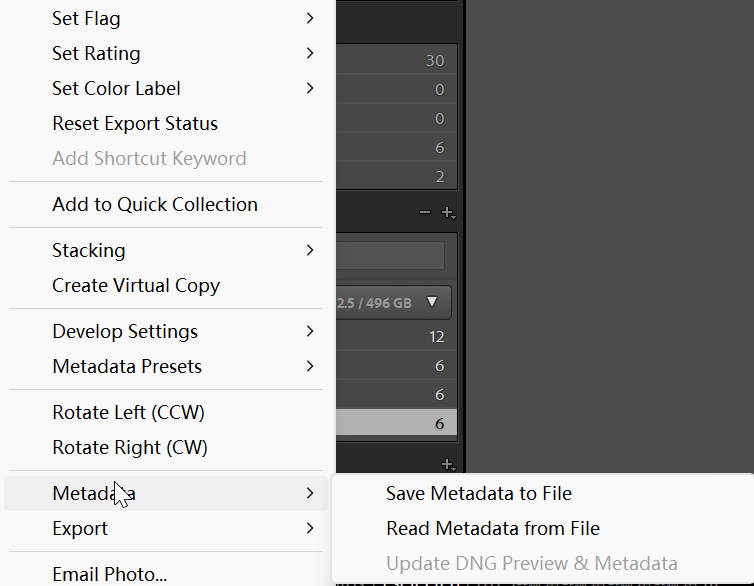
Lightroom に戻った後、更新が必要な画像を選択し、右クリックして Metadata を選び、Read Metadata from File を選択すると、画像と Evoto の編集内容が更新表示されます。
主な注意事項
- RAW ファイル対応: Evoto は .lrcat カタログ経由で RAW ファイルを読み込めます。ただし RAW ファイルは書き出せません。他のファイル形式は通常どおり書き出せます。
- Non-RAW Replacement: このオプションは、Lightroom 内の JPG、TIFF、PNG などの元の Non-RAW 画像を Evoto 編集済みバージョンで置き換えます。Evoto は元ファイルのバックアップを自動作成するため、必要に応じて後から再編集できます。
- 再編集: 既存画像を再編集するには、再度 Evoto で開いて書き出します。元の .lrcat カタログに追加された新しい画像は、右クリックして Evoto で開き、編集後 Lightroom に戻せます。