
このガイドでは、Evoto Mobileで有線テザー撮影を行うためのSonyカメラの設定手順を説明します。これらの手順に従うことで、カメラからモバイルへの安定した接続と最適な画像転送が確保されます。
1. セットアップとケーブルの選択
必要なデータケーブルとアダプターの種類は、モバイルデバイスのポートによって異なります。

データケーブルインターフェース
- USB Type-C:最近のモバイルデバイス(AndroidフォンやiPhone 15以降を含む)のほとんどはUSB Type-Cポートを搭載しています。これらのデバイスは通常、互換性のあるUSB-C to USB-CまたはUSB-C to USB-A/Bデータケーブル(カメラのポートに応じて)を使用してカメラに直接接続できます。
- Lightning:Lightningポートを搭載したモバイルデバイス(特にiPhone 14モデル以前)にはアダプターが必要です。標準のLightningデータケーブルは、カメラ直接接続に必要なOTG(On-The-Go)機能をサポートしていないため、OTG機能を持つLightning to USB-Aアダプターを使用する必要があります。
カメラのデータケーブルインターフェース
カメラにはさまざまな種類のデータケーブルインターフェース(USB-A、USB-B、USB-C、Mini-USB、Micro-USBなど)があります。ケーブルまたはアダプターの設定が、モバイルのポートとカメラのポートの両方に一致していることを確認してください。
- 異なるデータケーブルでサポートされている特定のカメラモデルは、以下の表を参照してください
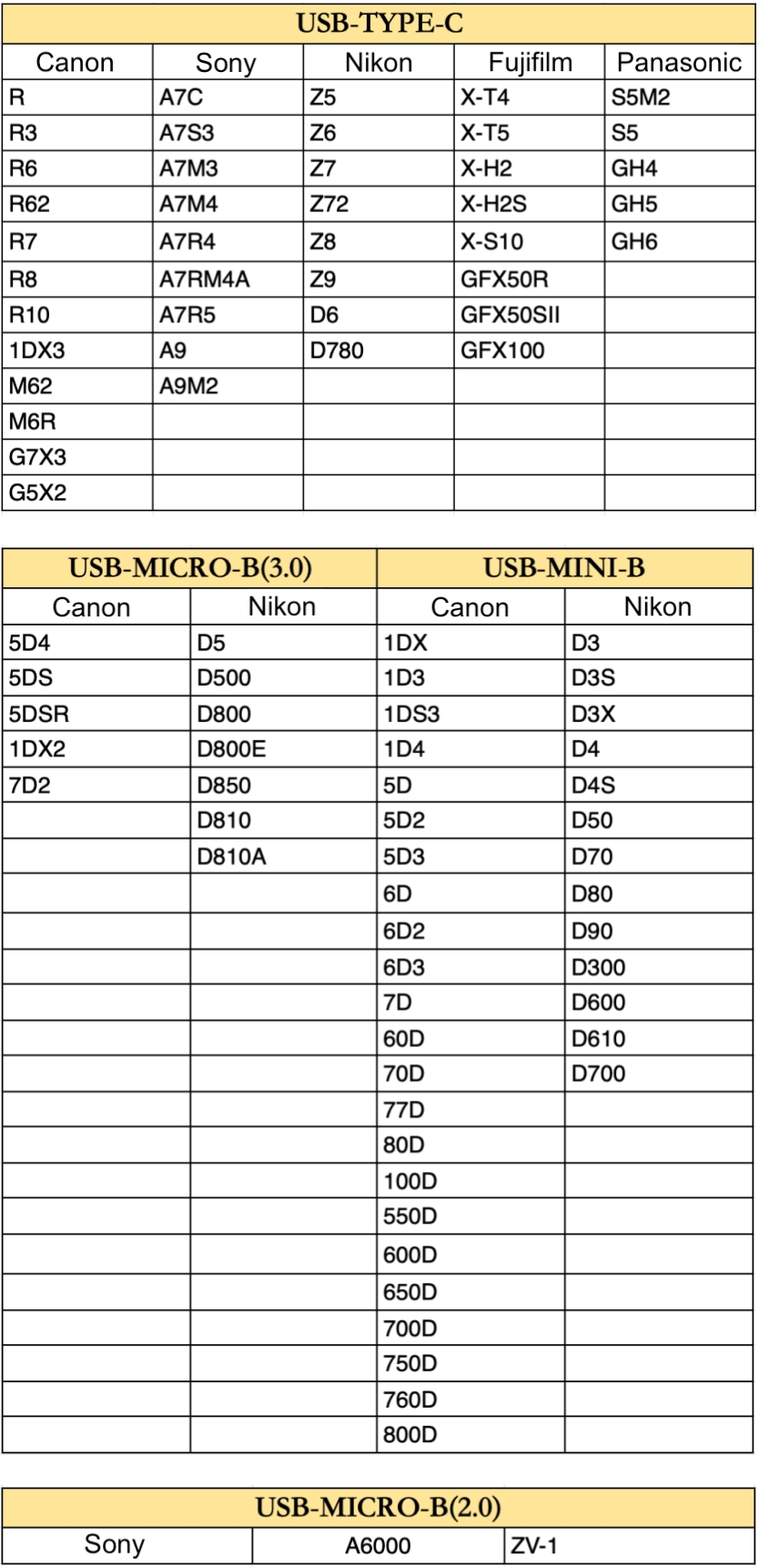
- 追加注記:上記に明記されていないカメラモデルについては、カメラの構成とインターフェースタイプを参照して、正しいケーブルを決定してください。上記の情報は一般的な参考としてご利用ください。
接続の概要
Type-Cポートを備えたモバイルは、データケーブルを使用してカメラに直接接続できます。Lightningポートを備えたモバイルは、接続するためにOTG Lightningアダプター(またはLightning to USBカメラアダプター)が必要です。
注意:テザー撮影が正常に機能するには、カメラにメモリーカードを挿入する必要があります。
2. Sonyカメラの設定(有線テザリング用)
モバイルでの有線テザー撮影に備えて、Sonyカメラで以下の設定を調整してください:
A. 省電力モード
非アクティブ時の切断を避けるために、カメラの電源設定を調整することが重要です。
- パワーセーブ開始時間:オフに設定します。
- 自動電源オフ温度:高に設定します。
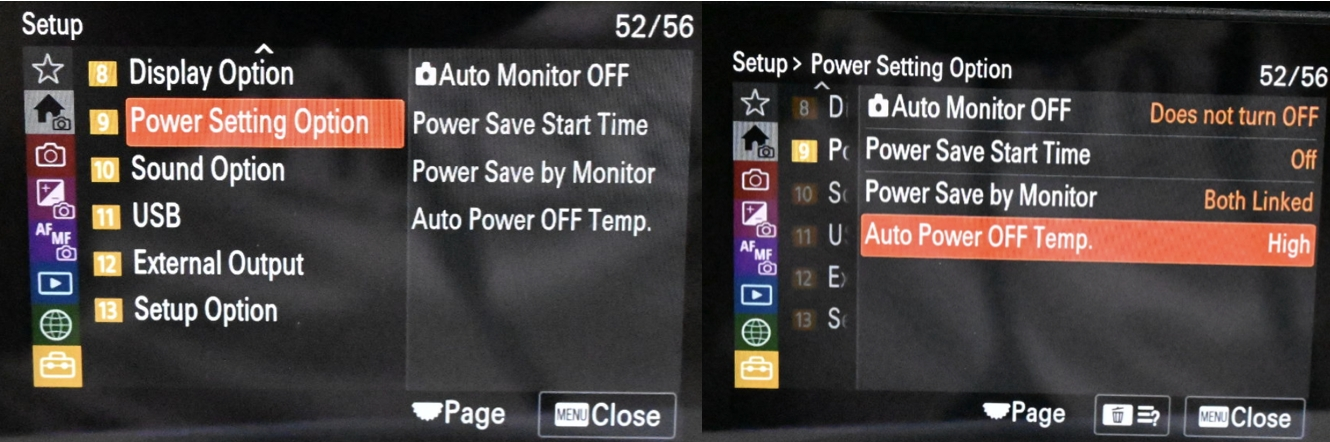
- Sony 7RM5の例:電源設定に移動し、上記の2つのオプションを適切に調整します。
B. USB接続モード(リモート撮影)
テザリング用の特定のリモート撮影モードを有効にする必要があります。
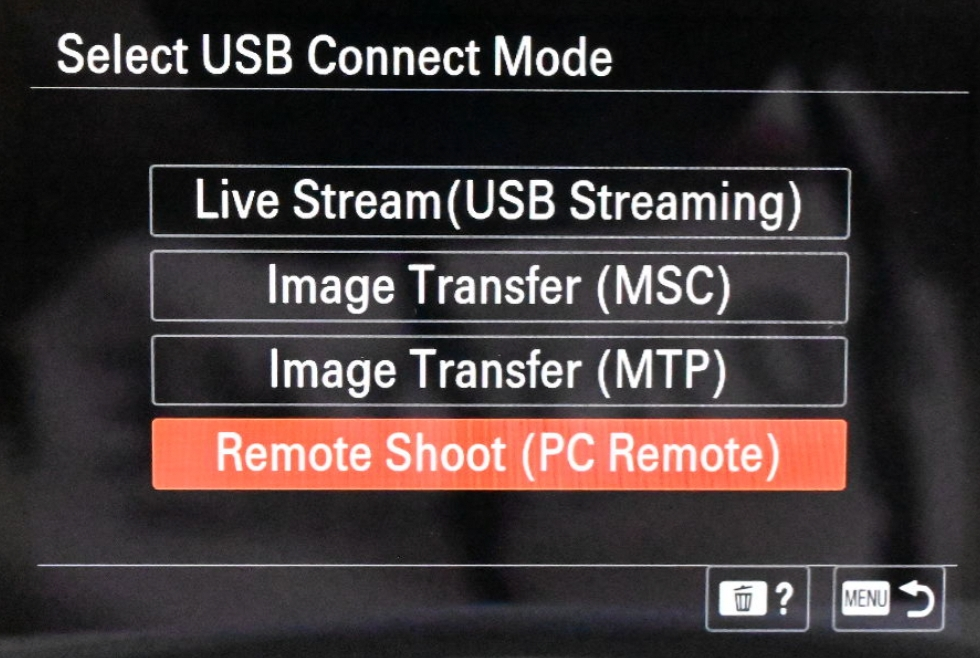
- ILCE-7RM5、7CR、7CM2、7M4、6700、ZV-E1、ILME-FX3/FX30の場合:
- メニュー → (セットアップ) → [USB] → [USB接続モード] → [PCリモート]
- ILCE-7SM3、ZV-E10M2、ILCE-1、9M3の場合:
- メニュー → (セットアップ) → [USB] → [USB接続モード] → [リモート撮影]
- ILCE-9M2、7RM4A、7RM4、7C、ZV-E10の場合:
- メニュー → (ネットワーク) → [スマートフォンで操作] → [スマートフォンで操作] → オフ
- メニュー → (ネットワーク) → [PCリモート機能] → [PCリモート接続方法] → 方法を選択
- メニュー → (ネットワーク) → [PCリモート機能] → [PCリモート] → オン
- ZV-1の場合:
- メニュー → (ネットワーク) → [スマートフォンで操作] → [スマートフォンで操作] → オフ
- メニュー → (ネットワーク) → [PCリモート機能] → [PCリモート] → オン
- その他のモデルの場合:
- メニュー → (ネットワーク)/(ワイヤレス) → [スマートフォンで操作] → オフ(利用可能な場合)
- メニュー → (セットアップ) → [USB接続] → [PCリモート]
- 注意:一部のモデルには[スマートフォンで操作]設定が含まれていない場合があります。
C. USB設定
安定した有線操作のために、これらの特定のUSB関連設定を調整します。
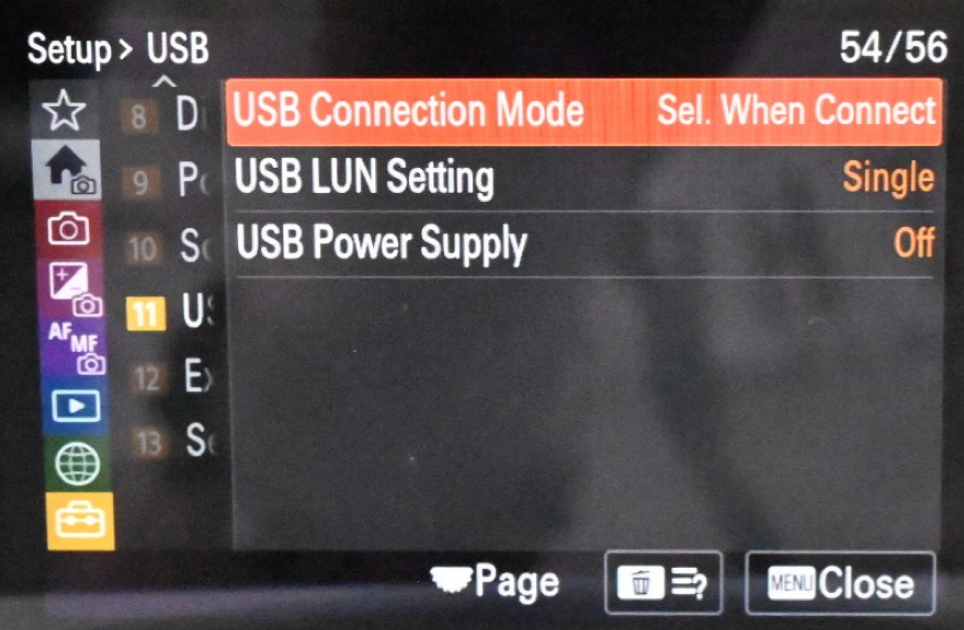
- USB LUN設定:
- メニューパス:メニュー → USB → USB LUN設定 → シングル。
- USB給電:
- オフに設定します。
D. PC撮影保存先
画像が正しく転送されるように、写真の保存先を設定します。
- 安定した接続のために、写真の保存先を「保存先+カメラ」に設定します。
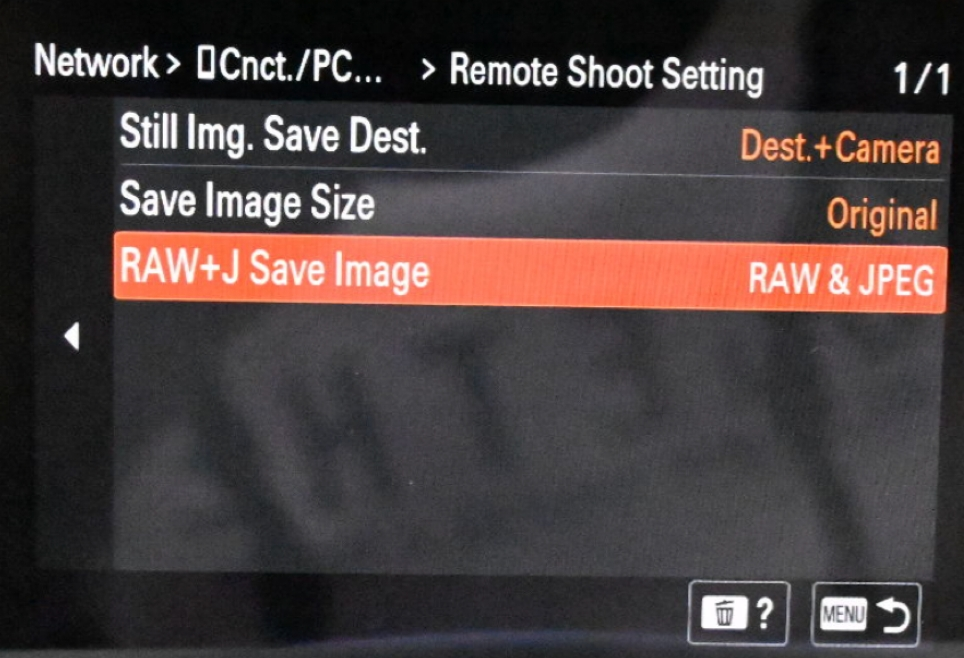
- 注意:このセットアップには、カメラにメモリーカードを挿入する必要があります。
E. カメラファームウェアバージョン
最適なパフォーマンスと互換性を得るために、Sonyカメラが最新のファームウェアバージョンを実行していることを確認してください。ファームウェアアップデートには、バグ修正、パフォーマンス改善、およびテザリング安定性の向上が含まれることが多いです。
- ファームウェアバージョンを確認するには:カメラのメニューを移動し、通常はセットアップ → バージョンセクションにあります。
- ファームウェアを更新するには:Sonyの公式サポートウェブサイトにアクセスし、特定のカメラモデルを見つけ、最新のファームウェアをダウンロードしてインストールする手順に従ってください。
Was this article helpful?
YesNo