ギャラリーは、クライアントに写真を提示するための場所です。Evoto Instantを使用すると、ギャラリーのデザインをカスタマイズして、プロフェッショナルでブランド化され、イベントに合わせた外観にすることができます。すべてのギャラリーデザイン設定はクラウドに保存され、アプリとウェブポータルの間で自動的に同期されます。
ギャラリーデザイン設定へのアクセス
ギャラリーのデザインは、アプリとウェブポータルの両方の「プロジェクト設定」で構成できます:
- アプリの場合:
- プロジェクトを開きます。
- 右上隅の歯車アイコンをタップします。
- 「ギャラリーのブランディング」に移動します。

- ウェブポータルの場合:
- プロジェクトを開きます。
- 左側の編集パネルで、「ギャラリーのブランディング」をクリックします。
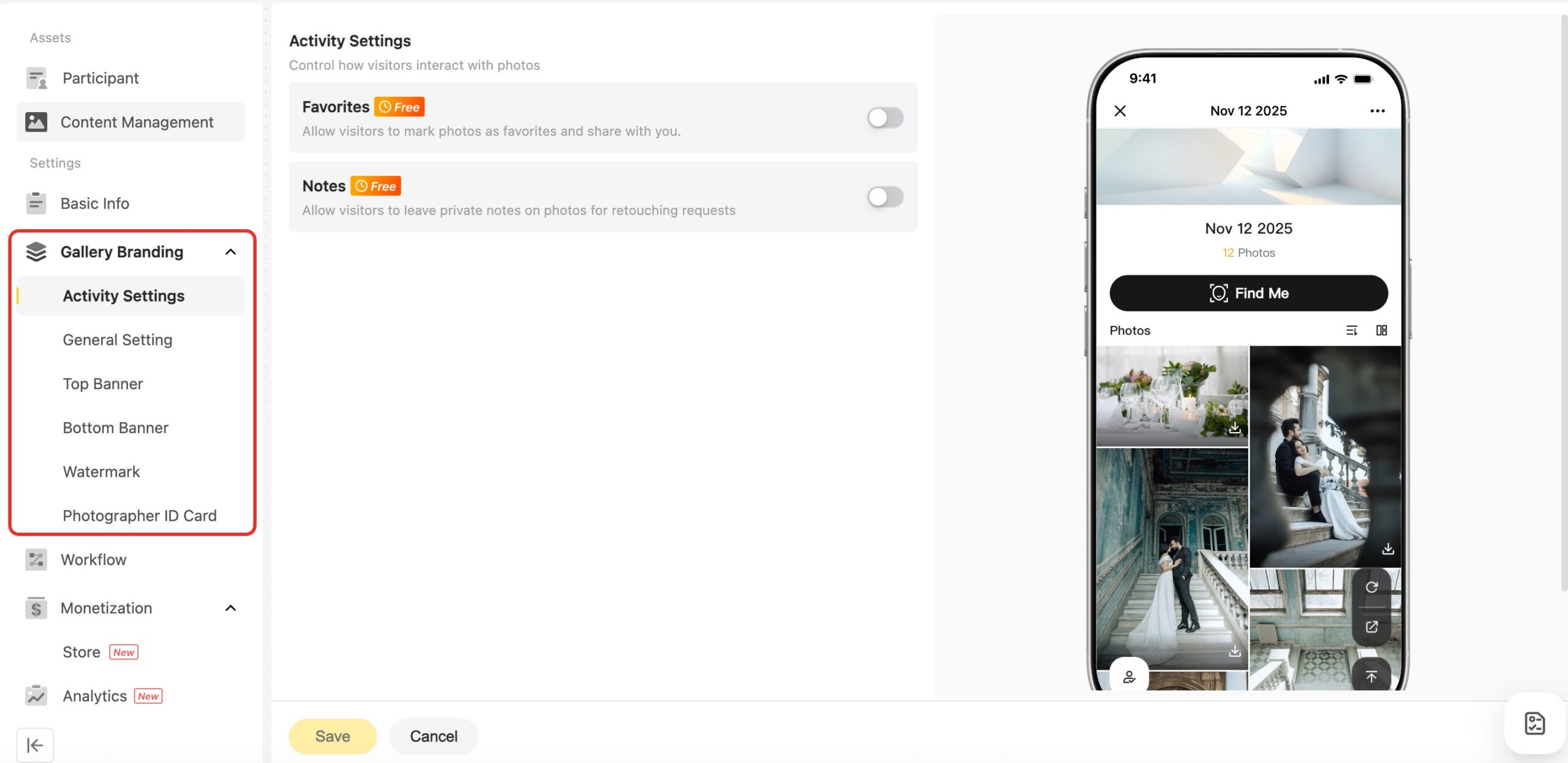
ギャラリーのブランディングのオプション
ウェブポータルの場合
Evoto Instantは4つのブランディングオプションをサポートしており、シンプルなギャラリーをブランドやイベントのアイデンティティを反映したプロフェッショナルなショーケースへと変身させることができます。
アクティビティ設定(お気に入り&コメント)
アクティビティダッシュボードは、フォトグラファーがエンゲージメントを追跡し、最も人気のある写真を特定するのに役立つように設計されており、Evotoギャラリーを静的な閲覧体験からインタラクティブなワークスペースへと変貌させます。
- フォトグラファー側の視点: 機能を有効にすると、「お気に入り」と「コメント」が「アクティビティ」タブに表示されます。フォトグラファーはこれらに対する通知を受け取り、プラットフォーム内で直接コメントに返信したり、削除したりできます。
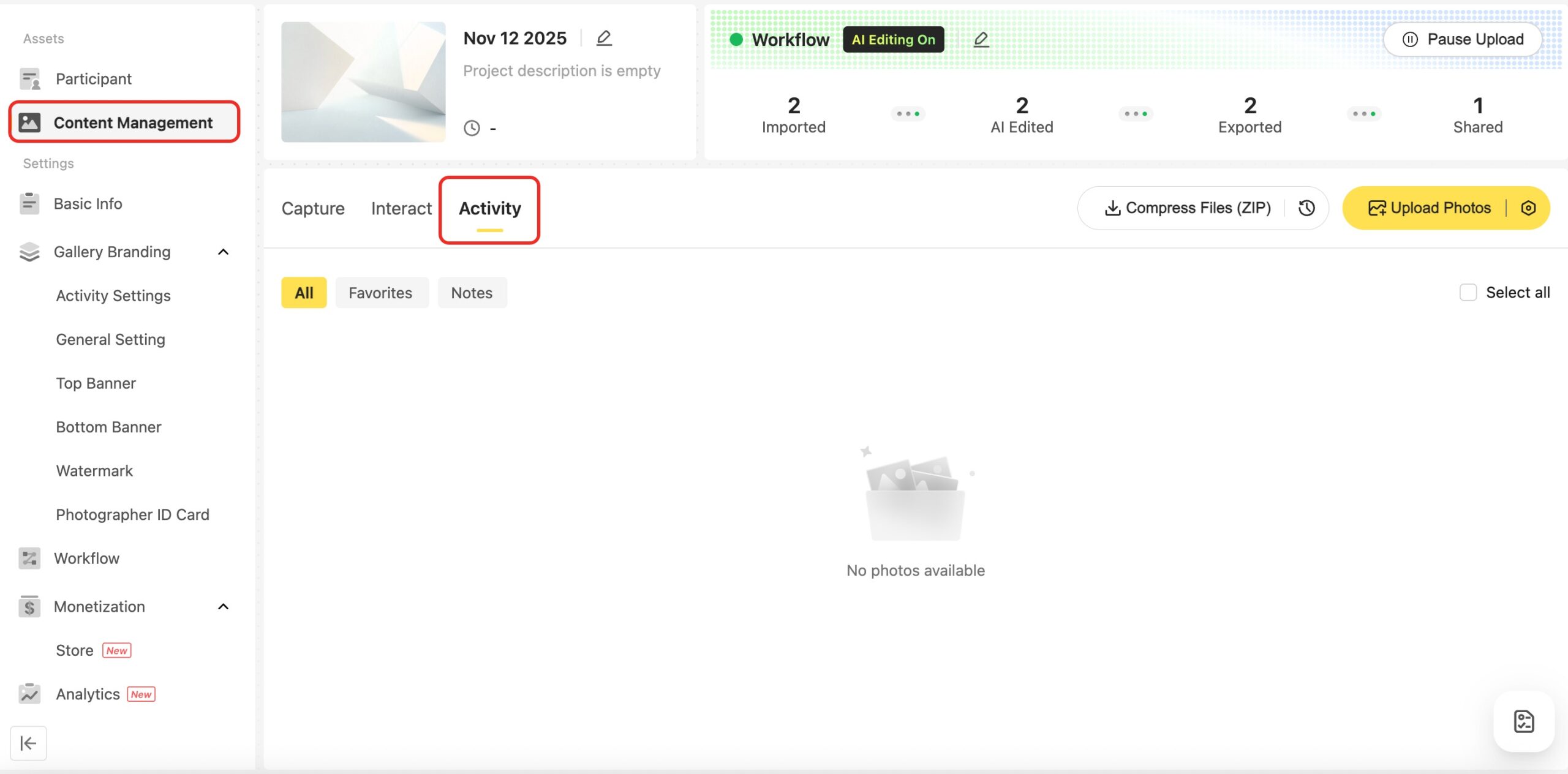
- ゲスト側の視点: ユーザーはまずメールアドレスの認証 / ログインを行う必要があります。
- お気に入り: カーソルを合わせてハートアイコンをクリックすると、画像を個人リストに追加できます。「お気に入り」タブでは、クライアントは選択した画像のみを閲覧できます。
- プライベートコメント: 写真を詳細に表示して、プライベートコメントを残すことができます。コメントはフォトグラファーにのみ表示されます。

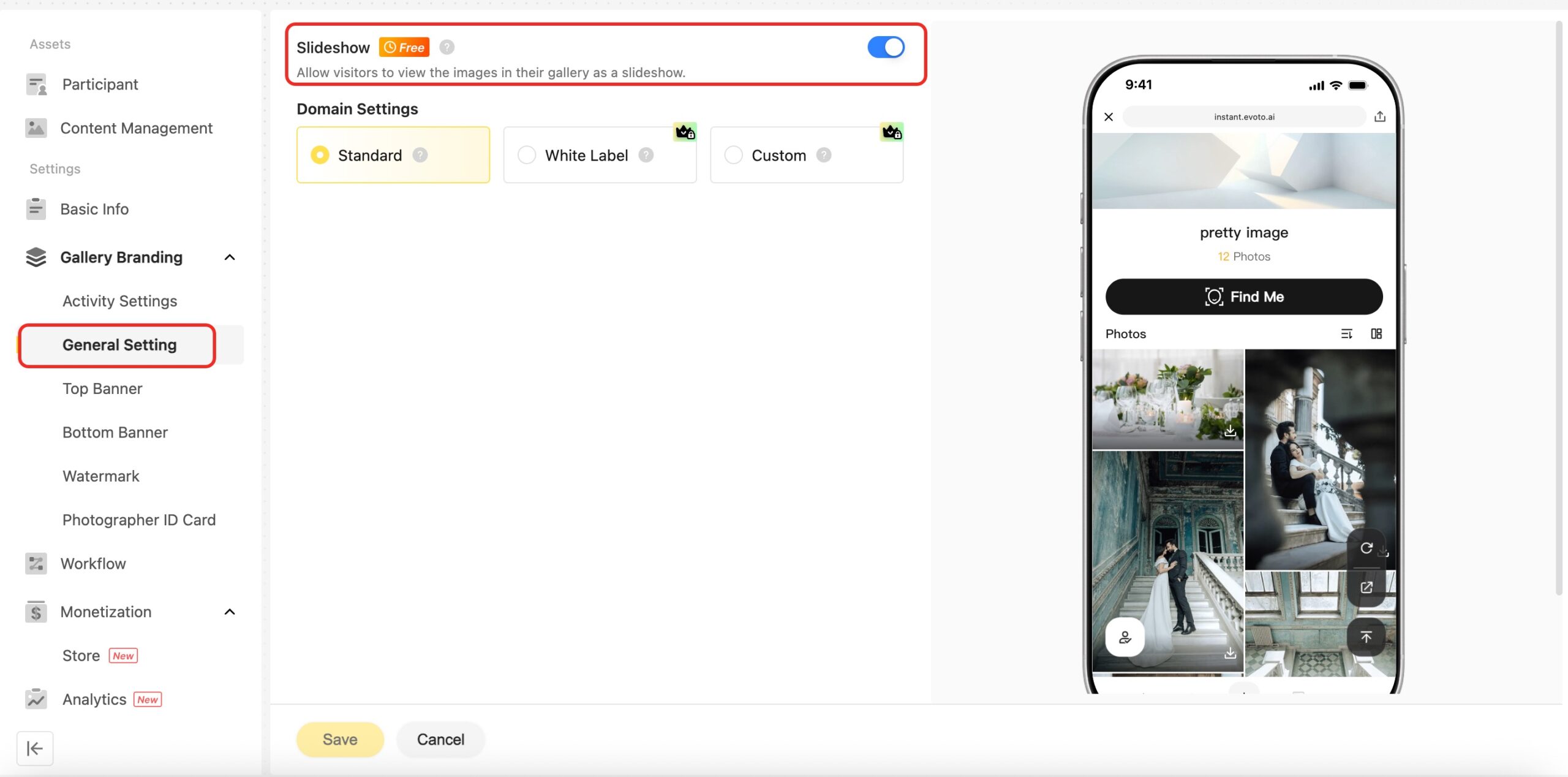
一般設定:ライブスライドショー表示
ライブスライドショーモードを使用すると、フォトグラファーは大きな画面で写真をリアルタイムに表示し、自動更新機能とゲスト向けのQRコードアクセスを利用できます。
-
デフォルトの動作:
-
クラシックモード(グローバルオン): デフォルトで有効になっています。
-
参加者/プライベートモード: デフォルトでは無効になっています(プライバシー保護のため)。
-
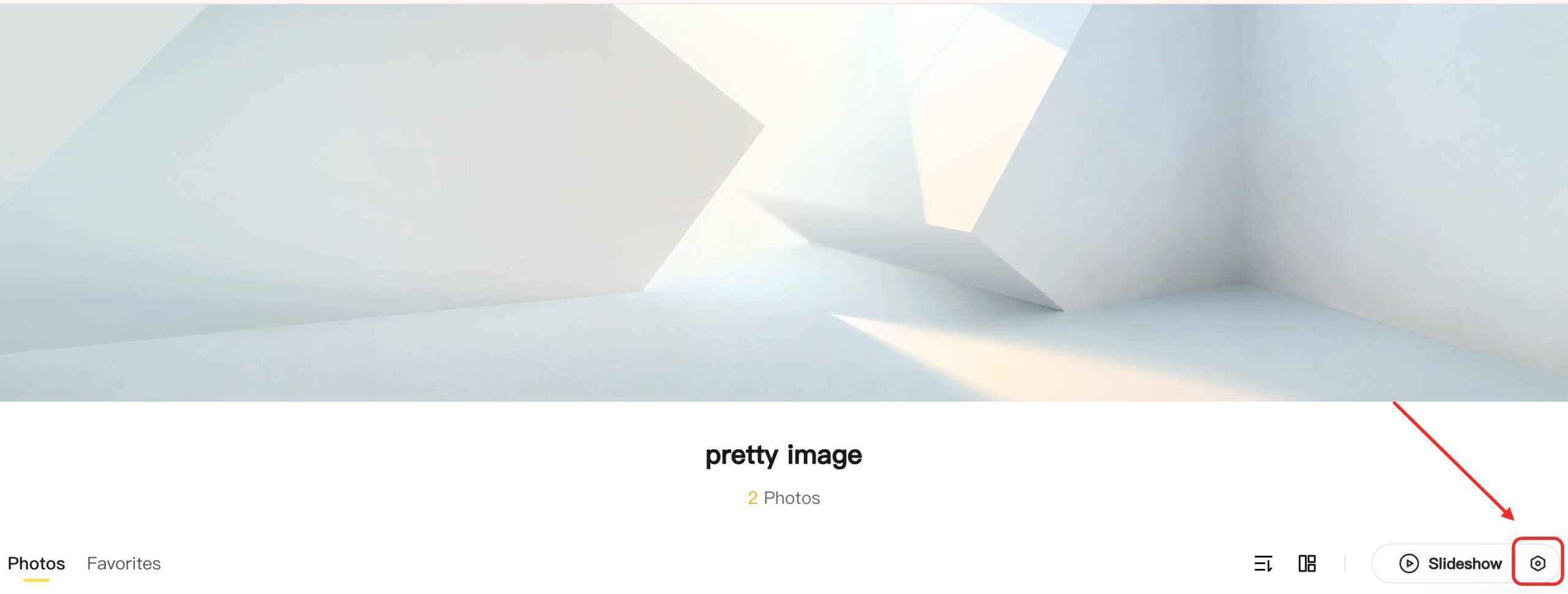
スライドショーの設定: ギャラリービューから直接「スライドショーの設定」にアクセスして、外観をカスタマイズできます(3つのスライドショースタイル、写真ごとの表示時間、QRコードの表示、ループ再生など)。「再生」ボタンをクリックすると、ブラウザがフルスクリーンモードを要求し、すぐに再生が始まります。

トップバナー
共有ギャラリーの上部に表示されるバナーをデザインします。
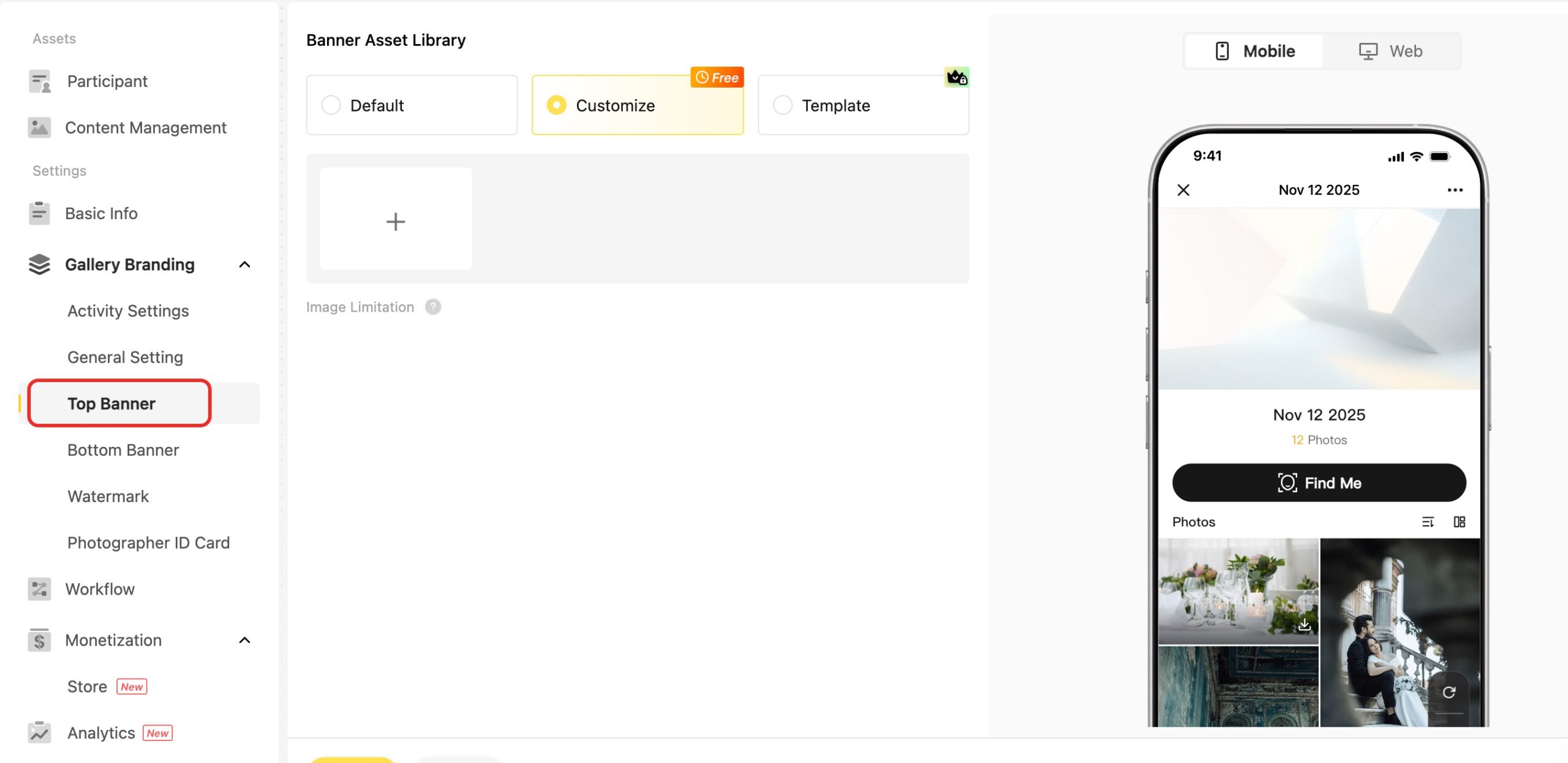
- デフォルト: デフォルトでは、Evotoが提供するシステム画像が表示されます。
- カスタマイズ: モバイル用とウェブ用のビューで別々のバナーの切り抜き(クロップ)を設定したり、それらを並べてプレビューしたり、新しいプロフェッショナルなテンプレートを使用して素早く設定したりできるようになりました。
カスタマイズモードでは、独自の画像(10MB未満)をアップロードし、デバイスに合わせてトップバナーを柔軟に調整できます。最初に画像をアップロードすると、画像編集ウィンドウが自動的に開きます。次に、デバイスセレクターの横にあるリンク/リンク解除アイコンを使用して、同期モードを選択できます。その後、希望するアスペクト比(縦横比)を選択し、切り抜き領域を調整します。
-
- リンク(デフォルト): モバイルとウェブの間で切り抜きが同期されます。
- リンク解除: リンクを無効にして、モバイルとウェブのバナーを個別に切り抜きます。「モバイル」を選択して縦長の切り抜きを設定し、次に「ウェブ」に切り替えてワイド画面の切り抜きを設定できるようになります。

- テンプレート: 最初にトップバナーのフォーマットを選択し、次に選択したフォーマットに合う画像(10MB未満)をアップロードします。
ボトムバナー
共有ギャラリーの下部に表示されるバナーをデザインします。
- デフォルト: Evotoが提供するバナー。
- 空白: ギャラリーの下部は空白のままになります。
- カスタマイズ: 画像をアップロードして、パーソナライズされたボトムバナー(10MB未満)をデザインします。

透かし(ウォーターマーク)
透かしの設定では、2種類の透かしをサポートしています:
- 透かしを追加(ブランド透かし): 標準のロゴやブランドの透かしをアップロードして写真に適用します。
- 写真の保護: 不正使用を防ぐため、支払い前の写真に保護用のオーバーレイレイヤーを追加します。

注意事項: 「ダウンロード課金」が有効になっている場合、「写真の保護」はデフォルトでオンになっています。これらの設定は、「ダウンロード課金」の設定メニューから直接カスタマイズできます。
フォトグラファーIDプロフィール
「フォトグラファーIDプロフィール」機能により、フォトグラファーは個人情報や連絡先をギャラリーページに直接表示でき、クライアントにプロフェッショナルなイメージを提示し、クライアントからの問い合わせを容易にします。
- フォトグラファーは、以下の詳細を含むIDプロフィールを作成およびカスタマイズできます:
- プロフィール写真
- フルネーム
- 連絡先情報
- 個人のウェブサイト

- プロフィールカードの配置モード: IDプロフィールをギャラリーに表示する方法を選択できます:
- 中央配置
- ギャラリーの中央にカードを表示します。
- クライアントがギャラリーに入ったときにすぐに目に留まります。
- フローティングウィンドウ
- 右下隅にフローティングウィンドウとしてカードを表示します。
- クライアントはクリックして詳細を表示できます。
- 中央配置

- 最大10個のIDプロフィールカードを作成できます。「保存」をクリックしてフォトグラファーIDカードのデザインを完了します。
注意事項: カスタムバナーを含むギャラリーのブランディングは、Basicプラン以上でご利用いただけます。
カスタムブランディング
カバー画像に加えて、Evoto Instantは以下のことを可能にするブランディングオプションをサポートしています:
- ギャラリーのデザインにイベント固有のグラフィックやロゴを追加します。
- ギャラリーのフロントページの外観と雰囲気をカスタマイズして、洗練されたブランド化されたプレゼンテーションをクライアントに確実に提供します。
ウェブポータルで行ったすべてのカスタマイズはアプリと同期され、プラットフォーム間で一貫性が保たれます。
Evoto Instantのギャラリーデザインでは、クライアントが写真をどのように体験するかをコントロールできます。カバー画像のアップロード、カルーセルの作成、ブランディングの適用によって、シンプルなギャラリーをブランドやイベントのアイデンティティを反映したプロフェッショナルなショーケースへと変身させることができます。