「マスク」機能を使用すると、人物、ペット、背景、またはカスタム領域など、画像の特定の領域を分離して非破壊的かつ正確な編集を行い、ターゲットを絞った色調整が可能になります。肌のトーンの微調整、空の強調、ペットの毛色の調整、またはHSLやカラーグレーディングの選択的な適用など、マスク機能によって部分的な編集を完全にコントロールできます。
マスク機能へのアクセス
マスク機能の使用を開始するには:
- 「カラー」機能グループに移動します。
- オプションコントロールパネルで、「マスク」ツールを選択します。
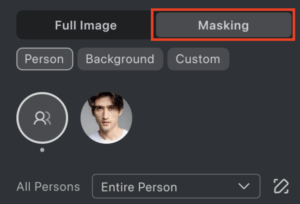
「マスク」の下で、以下から選択できます:
- 人物マスク:個々の人物、または顔や体の特定の領域に調整を適用します。
- ペットマスク:画像内で検出されたペットに特化して調整を適用します。
- 背景マスク:背景にのみ変更を適用します。
- カスタムマスク:手動ツールを使用して独自のマスクを定義します。
作成されたマスクは、左上の「クイックアクセス」パネルに表示されます。
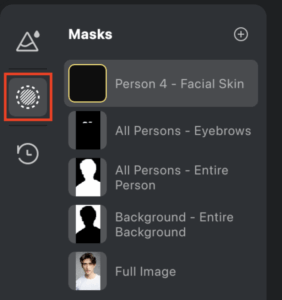
人物マスクのオプション
Evotoでは、画像内の個々の人物を詳細にコントロールできます。識別された各人物に対して、さまざまな領域にターゲットを絞った編集を行うことができます。異なる体のパーツを選択し、それらを1つのマスクグループに結合することが可能です。

さらに、「すべての人物」オプションを使用して、すべての人物を同時に編集することもできます。これにはサブマスクが含まれており、プロジェクト全体での効果の同期をサポートしています。
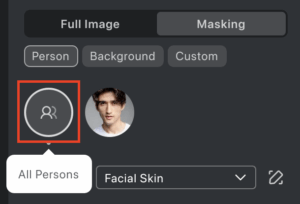
耳
「人物マスク」に新たに「耳」マスクが追加され、耳をターゲットにした調整が可能になりました。
服装
「人物マスク」の下に新しい「服装」マスクカテゴリが追加され、以下のサブマスクが含まれています:
- 衣類:トップス、インナー、ワンピース、ボトムス、靴
- アクセサリー:帽子/髪飾り、手袋、バッグ、ジュエリー
ペットマスクのオプション

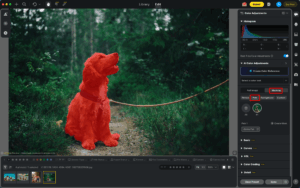
Evotoに専用の「ペットマスク」が導入され、写真内のペットに特化して部分的な色調整を適用できるようになりました。
画像内でペットが検出されたら、「ペット」マスクを選択すると、ペットの領域を強調表示するオーバーレイが表示されます。利用可能なペットマスクの領域は以下の通りです:
- ペット全体:ペット全体を選択して、全体的な調整を行います。
ペットマスクを使用すると、人物や背景とは独立してペットの色を調整できるため、プロフェッショナルなペットポートレートを作成し、写真内のすべての要素をクリエイティブに完全にコントロールできます。
ペットマスクには、以下の同じ色調整ツールを適用できます:
- 基本:露出、コントラスト、ハイライト、シャドウなどを調整します。
- トーンカーブ:階調を微調整します。
- HSL:特定の色相、彩度、輝度を変更します。
- カラーグレーディング:ハイライト、中間調、シャドウにカラートーニングを適用します。
- ディテール:シャープネスを調整します。
背景マスクのオプション
Evotoでは、画像の背景を詳細にコントロールできます。異なる種類の背景を選択し、それらを1つのマスクグループに結合することが可能です。

岩礁(Reef)
「背景マスク」に新たに「岩礁」マスクが追加されました。
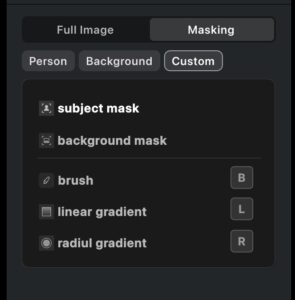
カスタムマスクの種類
3つの柔軟なツールと2つの結合マスクオプション(被写体/背景)を使用して、パーソナライズされたマスク領域を作成します。
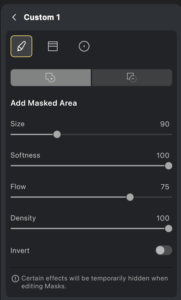
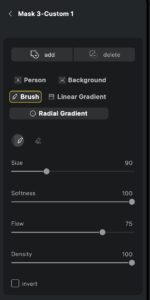
ブラシツール
ブラシを使用して、マスク領域を手動で追加または削除します。
調整可能なパラメーターには、サイズ、柔らかさ、流量、および密度が含まれます。
「反転」を使用して、選択したマスク領域を反転させることもできます。
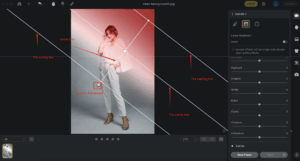
線形グラデーション
空、地平線、または建築要素に最適です。
3本の水平線と1本の垂直な中心線を使用して、グラデーションの方向と領域を調整してカスタマイズします。中心の延長線をドラッグしてマスクを回転させます。
複数の線形マスクを作成し、必要に応じて再配置することができます。
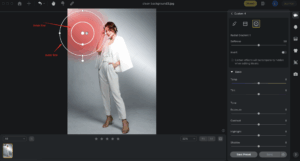
円形グラデーション
顔や太陽のフレアを分離するのに最適な、円形または楕円形のマスクに使用します。
2つの楕円は、グラデーションの滑らかな開始と終了を表します。
中心または外側の線をドラッグして、マスクのサイズ変更、再配置、または回転を行います。
輝度範囲

部分色補正マスクに新たに「輝度範囲」が追加されました。これにより、画像の明るさに基づいて選択範囲を作成し、ハイライト、シャドウ、または中間調をより正確に調整できるようになります。
アクセス方法
- 「カスタム」の下にある「輝度範囲」を選択します。
- マスクリストの「+」メニューから追加します。
- 部分色補正パネルで「Shift + Q」を使用して、輝度範囲をすばやくアクティブにします。
マスクの選択方法
- スライダーコントロール:内側のスライダーは明るさの下限と上限を設定します。外側のスライダーは、境界を滑らかになじませるためのトランジション(推移)をコントロールします。内側と外側のスライダーは重ね合わせることも、個別に調整することもできます。
- 画像上をクリック:画像上を直接クリックすると、自動的にマスクが生成され、対応する明るさの範囲に一致します。
補助機能
- 輝度マップを表示:画像を白黒で表示し、明るさのレベルを視覚的に確認しやすくします。
注意事項:マスク領域の反転をサポートしています。輝度マスクは同期させたり、プリセットに保存したりすることが可能です。
スマート選択

「スマート選択」機能は、AIテクノロジーを活用し、クリック、範囲選択、またはブラシのストロークだけで写真内の特定のエリアをすばやく選択できるようにする機能です。これにより、マスク操作の複雑さが大幅に軽減されます。
3つのスマート選択ツール
- セグメント:AIが写真内のすべてのオブジェクトを事前にセグメント化(分割)し、マウスを動かすと選択可能なエリアがリアルタイムで表示されます。ポイント選択とボックス選択(範囲選択)に対応しています。
- インタラクティブ:マウスの動きに合わせてリアルタイムでインテリジェントにセグメント化を行い、分割されたエリアを動的に表示します。ポイント選択とフレーム選択(範囲選択)に対応しています。
- クイック:ブラシのストロークで素早く選択範囲を作成・調整します。インテリジェントなエッジ(境界線)認識機能を備えており、ブラシサイズの調整(1〜300px)が可能です。
操作モード
- ブラシモード:クリックまたはドラッグして選択範囲を広げます。複数の選択範囲は自動的に結合されます。
- 消しゴムモード:クリックまたはドラッグして選択範囲を狭めます(部分的に削除します)。
- 反転:ワンクリックで選択範囲と非選択範囲を反転させます。
エッジの微調整ツール
- 滑らか:選択範囲のエッジをより滑らかにします(1〜500ピクセル)。
- 拡張:選択範囲のエッジを一定の割合で拡大します(1〜500ピクセル)。
- 縮小:選択範囲のエッジを一定の割合で縮小します(1〜500ピクセル)。
- ぼかし:エッジに透明度のグラデーションを作成し、境界を自然になじませます(0.1〜1000.9ピクセル)。
注意事項:これら3つの選択ツールは、自由に組み合わせて重ねて使用することができます。同じ選択範囲内でツールを切り替えながら、より正確な微調整を行うことが可能です。
マスクの編集と管理
「ローカルマスク」リストで作成した任意のマスクを右クリックすると、「編集」または「削除」を行うことができます。
マスクの位置を変更するには、手のひらアイコンが表示されたときにプレビューエリア内でクリックしてドラッグします。
「反転」オプションを使用すると、マスクされた領域とマスクされていない領域を反転させることができます。
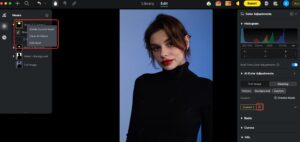
マスクの追加 / 削除(減算)
「マスクを追加」機能を使用する場合、すべてのマスクツールを使用して領域を選択でき、同じ領域に複数のツールを適用することができます。
「マスクを削除(減算)」モードでは、すべてのマスクツールを使用して、既存のマスクから領域を削除できます。削除された領域は、マスクリストにサブマスクとして表示されます。
注意事項:ショートカットキーの「X」を使用して、追加モードと削除(減算)モードを切り替えることができます。
使用例:体のすべての部分を含む全体的なマスクを作成した後、被写体の顔や服装の特定の領域を調整する必要がない場合、「削除(減算)」モードに切り替えて、マスクから該当する領域を削除できます。これにより、残りのマスク領域を個別に調整できるようになります。
拡張された色調整のサポート
部分マスク(ローカルマスク)は、基本的な色調整以上のものをサポートしています。以下の機能も適用可能です:
- トーンカーブ
- HSL
- カラーグレーディング
これにより、マスクされた領域内のトーン、色補正、およびスタイルに合わせた編集を拡張してコントロールできます。
クイックアクセス:マスクの表示/非表示コントロール
クイックアクセスパネルの「目のアイコン」で、マスクの表示をコントロールします:
- 目が開いている状態:アクティブなマスクとその効果を表示します。
- 目が閉じている状態:マスクの効果を非表示にし、エクスポートの対象から除外します。
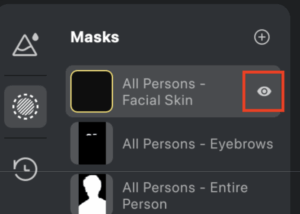
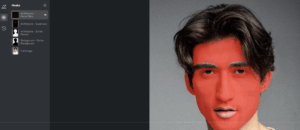
マスクアイコンの上にカーソルを合わせると、画像プレビュー上でマスクされた領域が強調表示されます。
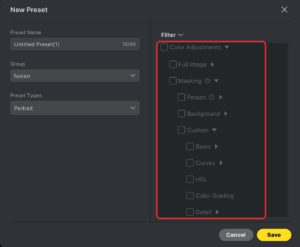
プリセットと同期
以下の調整内容を保存および同期させることができます:
- 画像全体
- マスク
- 人物(個々の人物ごとではなく、全体に適用されます)
- ペット (6.2の新機能)
- 背景
- カスタム
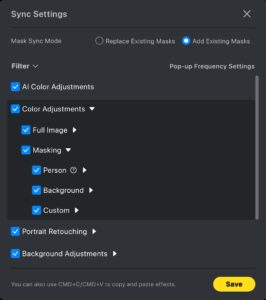
マスクを同期する方法
- 「同期」をクリックします。
- 「フィルター」→「カラー調整」→「マスク」の順に移動します。
- 同期オプションで、以下のいずれかのモードを選択します:
- 既存のマスクを置き換える:ターゲット画像のすべての既存のマスクを置き換えます。
- 既存のマスクに追加する:ターゲット画像の既存のマスクの上に、現在のマスクを追加します。
マスク機能は、比類のないクリエイティブな自由とコントロールを提供します。微妙な強調から劇的な変化まで、部分的な編集を活用することで、意図した通りに画像のあらゆる部分を正確に微調整することができます。