
EvotoのAIセレクト機能は、大規模なプロジェクトからベストショットを素早く見つけ出し、写真家のワークフローの中でも特に繰り返しが多い作業を効率化します。
ウェディング、EC、などにおいて、EvotoのAIセレクト機能は画像の選定作業を加速させます。
AIセレクトの場所
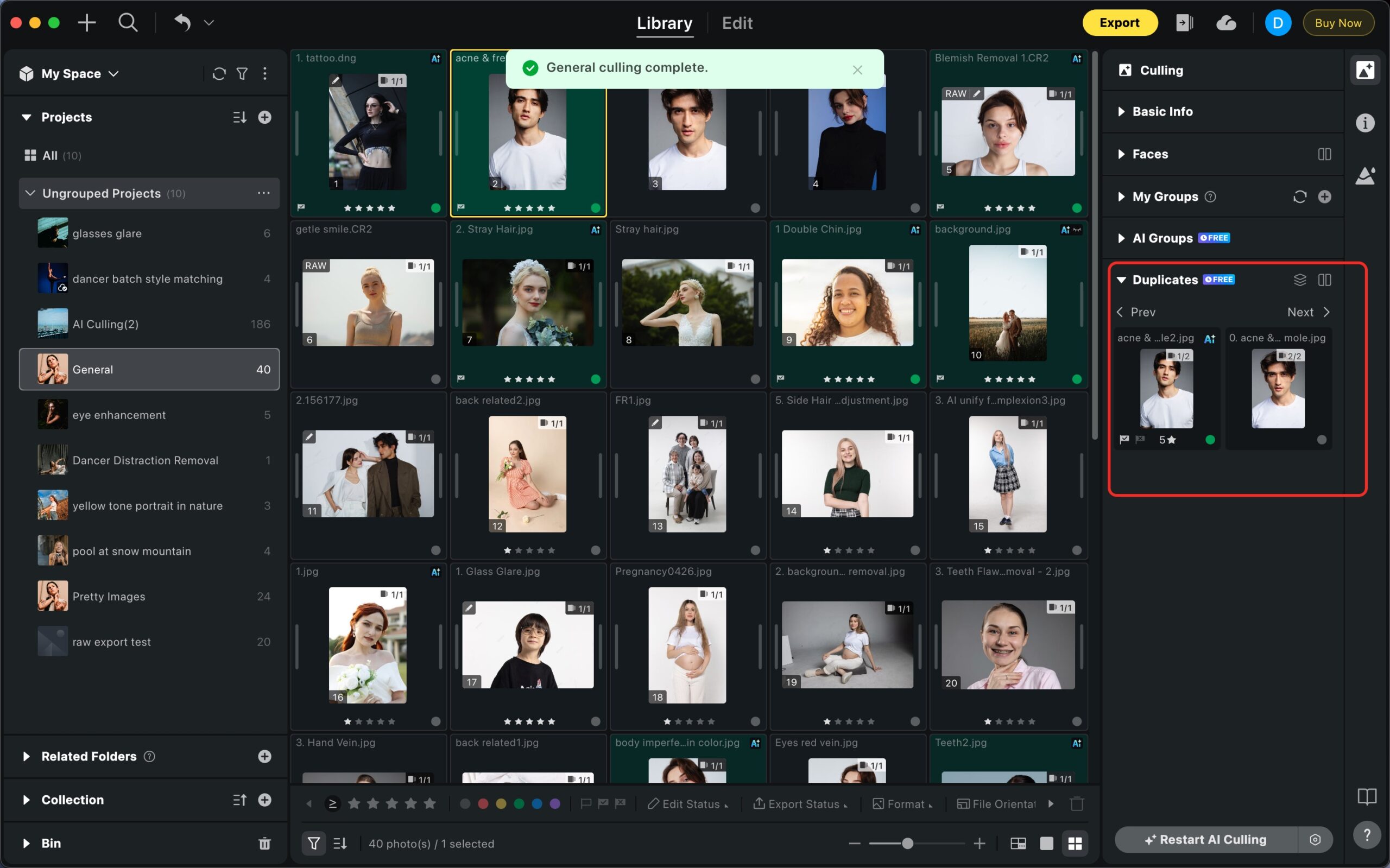
ライブラリ画面右側の「セレクト」タブにあります。 サブパネルは以下のように構成されています:
- 基本情報
- 顔
- マイグループ
- AIグループ
- 類似画像
※AIセレクトはプロジェクト単位でのみ利用可能です。フォルダやコレクション単位での実行はできません。
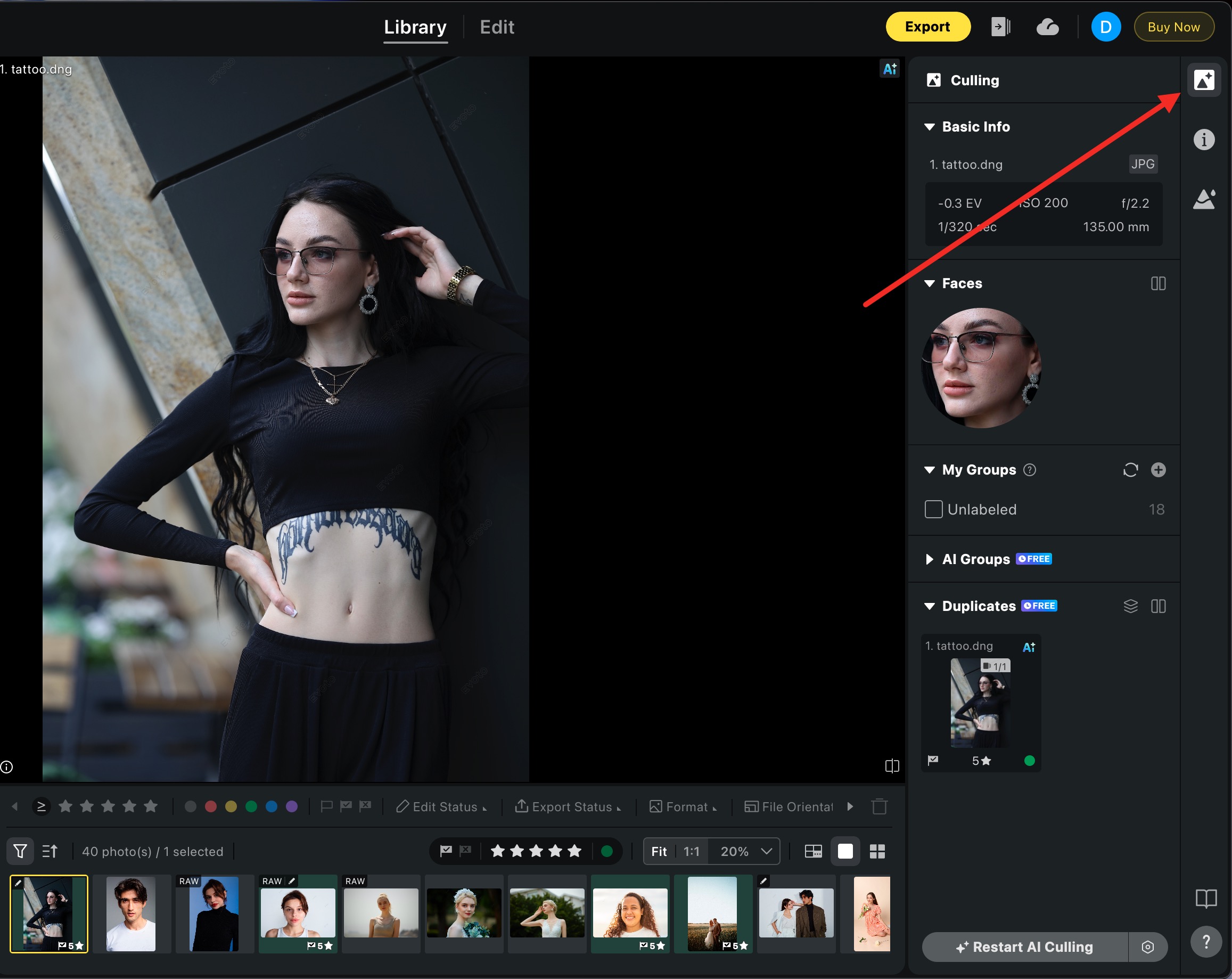
サブパネルの概要
基本情報
選択した写真のシャッタースピード、レンズ情報などの主要メタデータを表示。
→写真が技術的・スタイル的な要件を満たしているかを素早く確認可能です。
顔
選択した写真に写っているすべての顔の拡大プレビューを表示。
→ピントや表情が自然かどうかを一目で確認できます。
- 顔フォーカスモード – 検出された顔を自動的に中央に配置してズームする表示モードで、表情やピントの確認が容易になります。
- 顔スコア可視化 – AIセレクト完了後、検出された各顔に色分けされた品質評価ラベルが表示されます。この機能により、AIが各顔を複数の観点でどのように評価しているかを即座に理解できます:
- 目の状態:開眼 / 半開き / 閉眼
- 顔のフォーカス:ピント合い / ソフトフォーカス / ピンボケ
- 表情:大きな笑顔 / 笑顔 / 無表情
任意のラベルにカーソルを合わせると詳細が表示されます。顔フォーカスのフルスクリーンモードでは、顔にカーソルを合わせるとすべての評価ラベルが表示され、素早くレビューできます。
- 顔ライブラリ – プロジェクト全体で認識された顔のライブラリを構築・管理し、特定の人物の写真を素早くフィルタリングして検索できます。
- 顔ライブラリを生成するには、まずAIセレクトを完了する必要があります
- 同一人物の異なる角度や表情は自動的に識別・分類されます
- 複数人を同時に選択して、複数の人物の写真を同時に表示できます
- 顔ライブラリは独立して存在し、時間グループ化やタグフィルタリングなどに干渉しません
マイグループ
「マイグループ」で、独自の条件で写真をグループ化できます。
スター、フラグ、カラーラベルを条件として設定でき、AND(すべて)またはOR(いずれか)条件で組み合わせ可能です。最大10件の条件まで設定でき、作成したグループは全プロジェクト共通で利用できます。
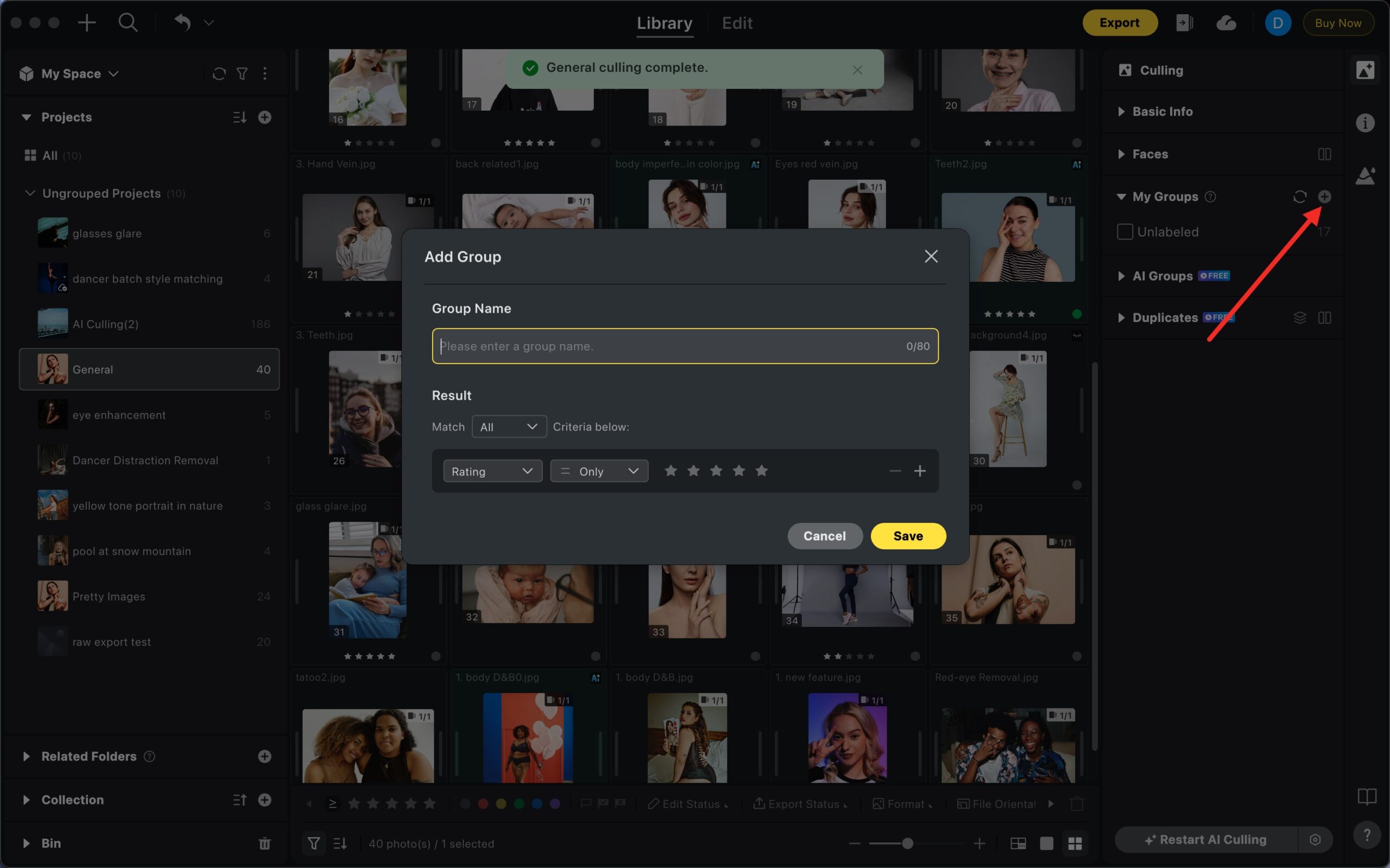
デフォルトグループ:
- 選択済み:AIがおすすめの写真+ユーザーがピックした写真
- 除外:ユーザーが手動で除外した写真
- ラベルなし:ラベルが付いていない写真
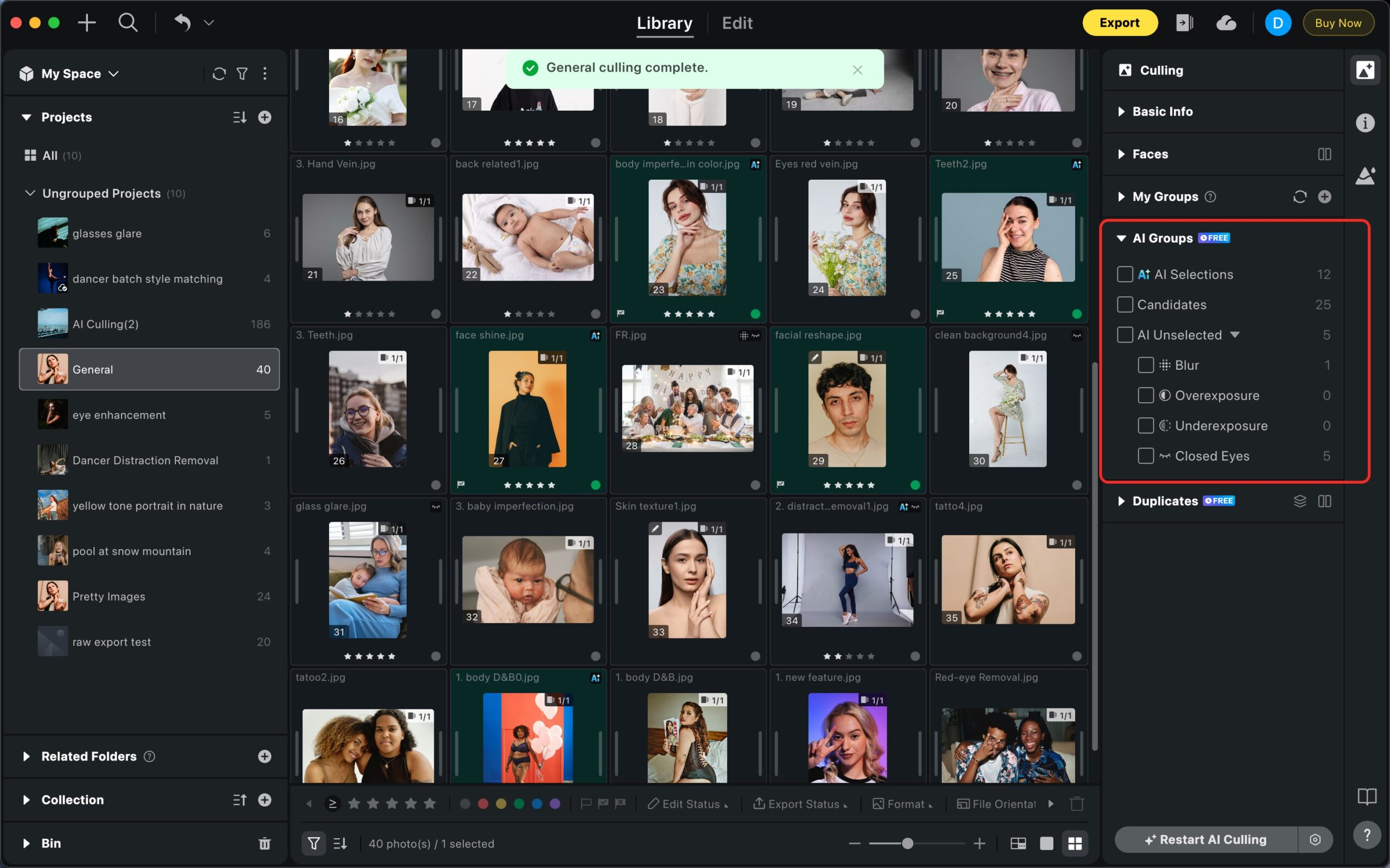
AIセレクトグループ:
- AIのおすすめ写真:AIがベストと判断した写真
- 候補:まだタグ付けされていない残りの写真
- AI未選択:品質が低いとマークされた写真。以下のカテゴリに分類されます:
- ピンボケ
- 露出オーバー
- 露出アンダー
- 目つぶり
注意: 1枚の写真が複数のAIタグに同時に属する場合があります。
類似写真:
視覚的に似ている写真をまとめてグループ化します。
スマートフォトグループ化
レビューと選択プロセスを効率化するために、写真をインテリジェントにグループ化します。
- 撮影時間間隔: 写真は撮影間の時間に基づいて自動的にグループ化されます。これにより、バースト撮影のシーケンスや特定の瞬間やセッションからの画像を整理してレビューできます。
- 類似画像: 視覚的に似ている写真をグループ化して、ほぼ重複した画像を管理できます。AIは品質スコアリングを使用して各類似グループ内のベストショットを特定し、繰り返しの撮影をフィルタリングしやすくします。
- 顔: 検出された被写体に基づいて写真をグループ化します。これにより、個人ごとに画像をレビューして、各人物の最適な表情を選択できます。
AIがスコアに基づいて各グループ内のベストショットを自動でピックアップします。
ユーザーはグループを確認し、スター・フラグ・カラーラベルの評価を付けたり、サーベイモードで詳細比較を行えます。
グリッドビューは大・小のサムネイルで切り替え可能です。
AIセレクトの実行方法
-
ライブラリでプロジェクトを開きます。
-
右側の「セレクト」タブに移動します。
-
「AIセレクトを開始」をクリックします。
※プロジェクト全体に対して処理され、フォルダやコレクション単位では実行されません。
※結果は上記の各サブパネルで確認可能です。
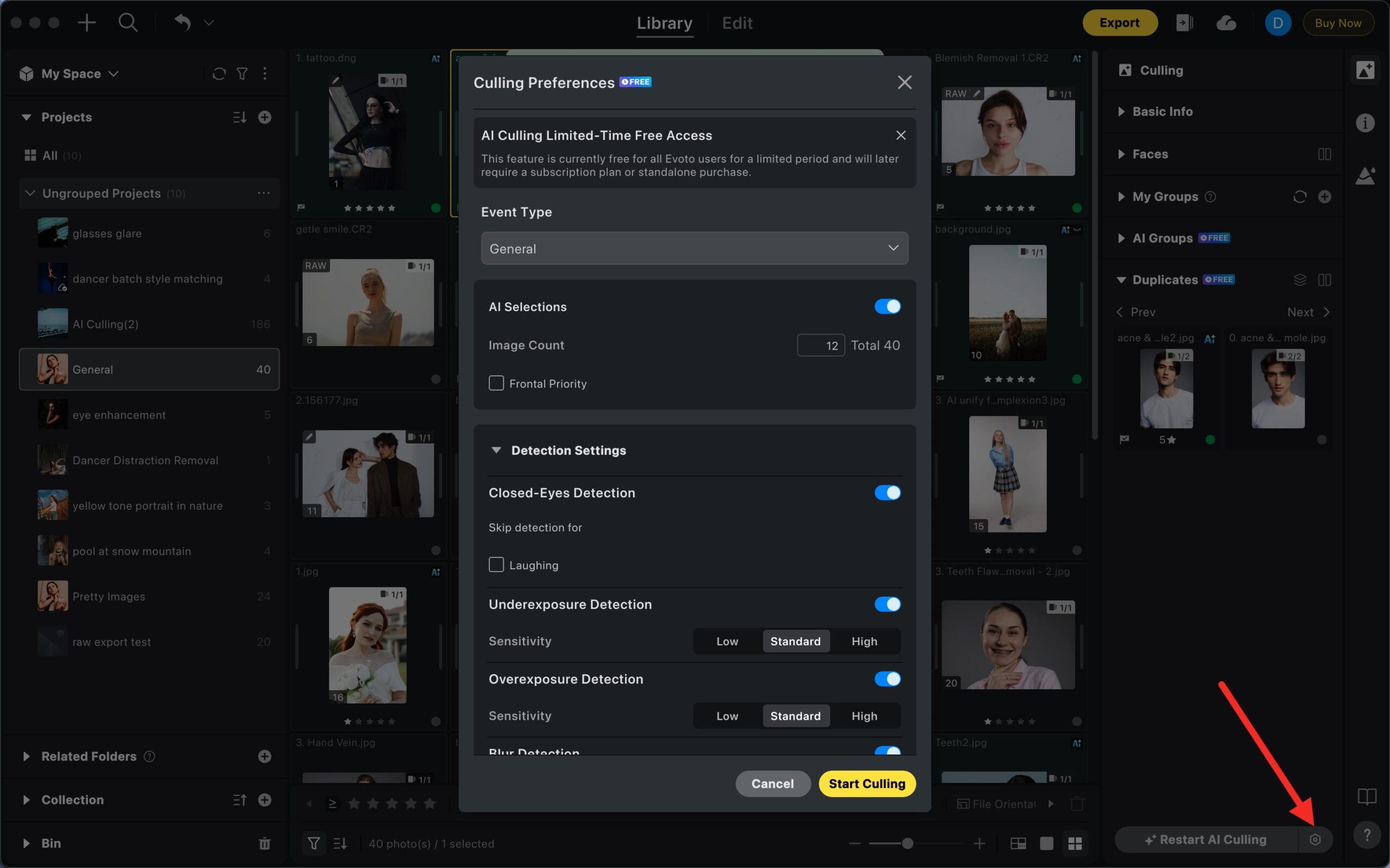
AIセレクトの設定
セレクト開始時、または画面右側パネル下部から設定にアクセスできます。
プロジェクト単位の設定
-
写真タイプ:撮影ジャンル(例:ウェディング、商品など)を選択することで、AIがより正確な結果を提供できるようになります。
-
AIによる選定:AIが自動選択する画像の数と選択ルールを設定できます。
- AI選択写真の合計数を制限:特定の数を入力すると、AIはスコアリングとアルゴリズムに基づいて、指定した合計数までベストの写真を選択します。
- クラスタごとのAI選択写真数を制限:各グループの最大値と最小値を入力します。AIはこれらの設定に従って各グループ内で写真を選択します。類似画像または顔の次元に基づいて写真を選択できます。
- 類似画像:写真の類似クラスタを表示
- 顔:写真の顔クラスタを表示
- 撮影時間間隔:画像をグループ化するための時間しきい値を設定します。この時間内に近接して撮影された写真は、AI選択用に1つのクラスタにグループ化されます。
-
自動タグ付け強化:AI判断とユーザー設定に基づいて、写真に異なるタイプのタグを自動的に追加し、より柔軟な写真ステータスのマーキングを実現します。
- 新しいタグタイプ
- 候補:AIが許容可能な品質と判断したが、ベスト基準を満たしていない写真
- AI未選択:AIが選択しなかった写真
- 新しいタグタイプ
-
タグをローカルに自動保存:AIセレクト完了後、タグ結果(星、フラグ、カラーラベル)をXMPサイドカーファイルとして写真メタデータに自動保存し、LightroomやPhotMechanicなどの他のソフトウェアと互換性があります。
全体設定
-
目つぶり、ブレ、露出の検出:それぞれの検出感度レベルを調整可能です。
-
重複検出:グルーピング感度や、各グループ内で最低何枚選定するかを設定できます。
AIセレクト実行後
-
AIタグが適用された写真が一覧表示されます。
-
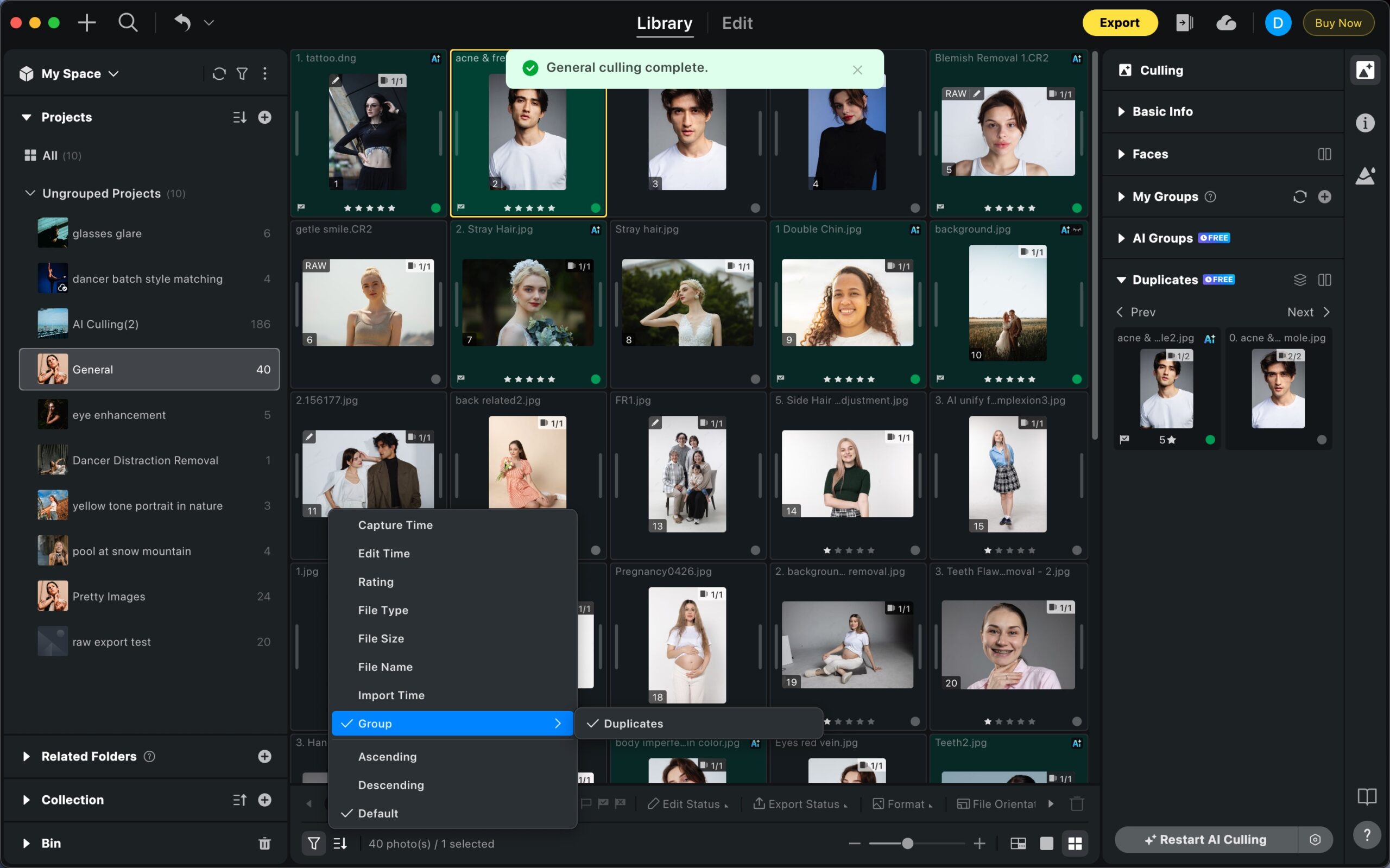
類似写真検出を有効にしていた場合、並べ替えモードは自動的に「グループ」に切り替わります。
-
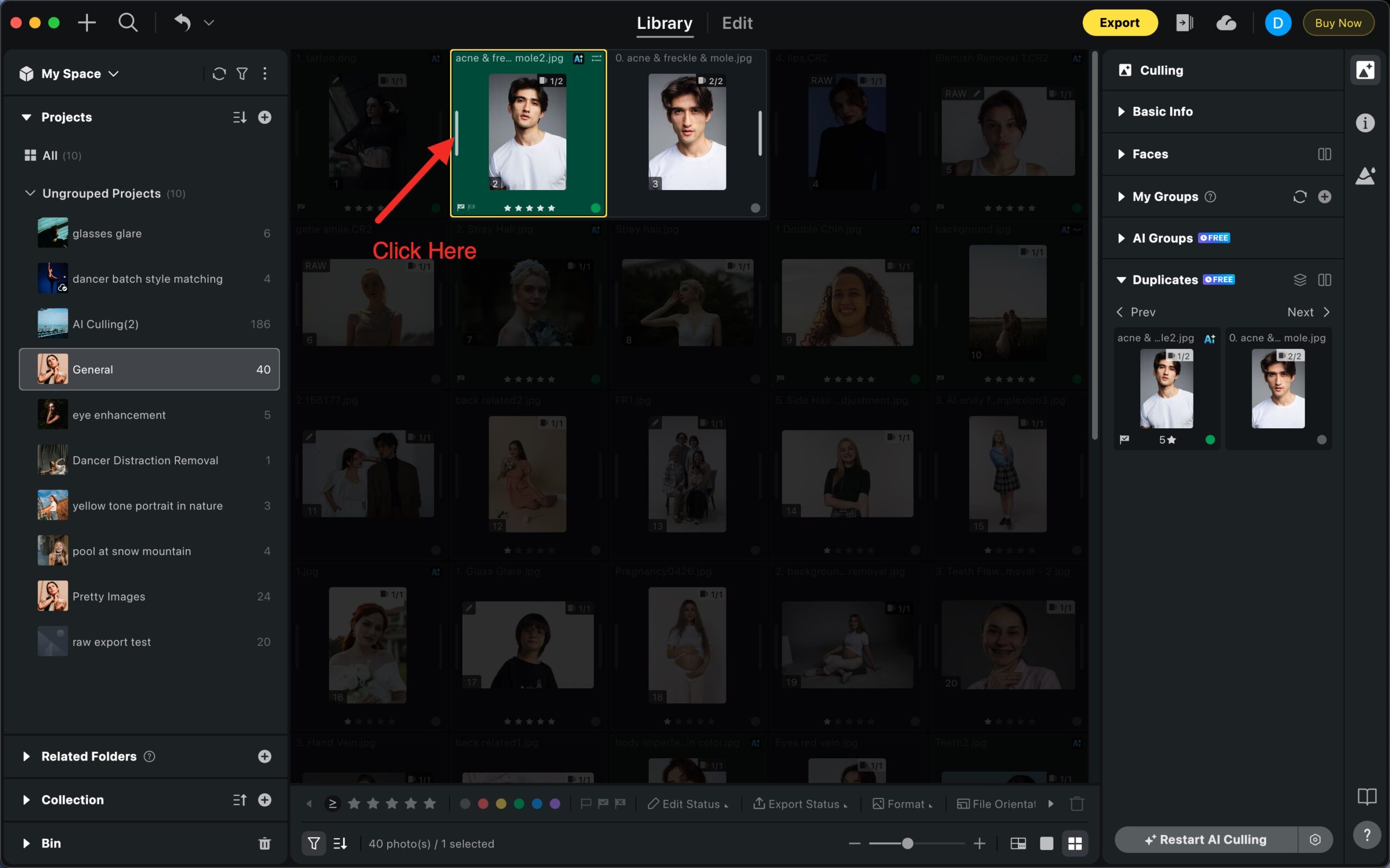
グループバーをクリックしてフォーカスモードに入り、各グループ内の写真を詳細確認できます。
セレクト実行中の制限事項
AIセレクト実行中は以下の操作が一時的に無効となります:
-
プロジェクトまたは写真の削除
-
スター・フラグ・カラー評価の手動適用
-
写真の追加
-
テザー撮影機能の使用




