Lọc ảnh bằng AI giúp bạn nhanh chóng xem và chọn ra những bức ảnh tốt nhất từ các dự án, tiết kiệm đáng kể thời gian và công sức khi lọc ảnh. Dù bạn đang làm việc với ảnh cưới, thương mại điện tử hay bất kỳ buổi chụp có số lượng ảnh lớn nào, tính năng lọc ảnh bằng AI sẽ giúp tăng tốc quá trình chọn ảnh mà vẫn đảm bảo tiêu chuẩn chất lượng chuyên nghiệp.
Bạn muốn xem AI lọc ảnh hoạt động như thế nào? Tham khảo video hướng dẫn từng bước của chúng tôi bên dưới để tìm hiểu cách tối ưu hóa hiệu quả và tận dụng tối đa tính năng mạnh mẽ này.
Nếu bạn muốn nhóm ảnh dựa trên đánh giá sao, gắn cờ, v.v., trong mục Nhóm của tôi, bạn có thể thiết lập các quy tắc cố định để nhóm ảnh dựa trên các điều kiện nhất định.
Cách tìm tính năng lọc ảnh
Tính năng lọc ảnh có trong Thư viện, nằm trên tab Lọc ảnh ở phía bên phải của cửa sổ. Tại đây, bạn có thể tìm thấy các mục sau:
- Thông tin cơ bản
- Lọc
- Khuôn mặt
- Nhóm ảnh
Lưu ý: Lọc ảnh bằng AI chỉ hoạt động ở cấp độ dự án. Tính năng này không thể chạy trên các thư mục riêng lẻ hoặc bộ sưu tập.
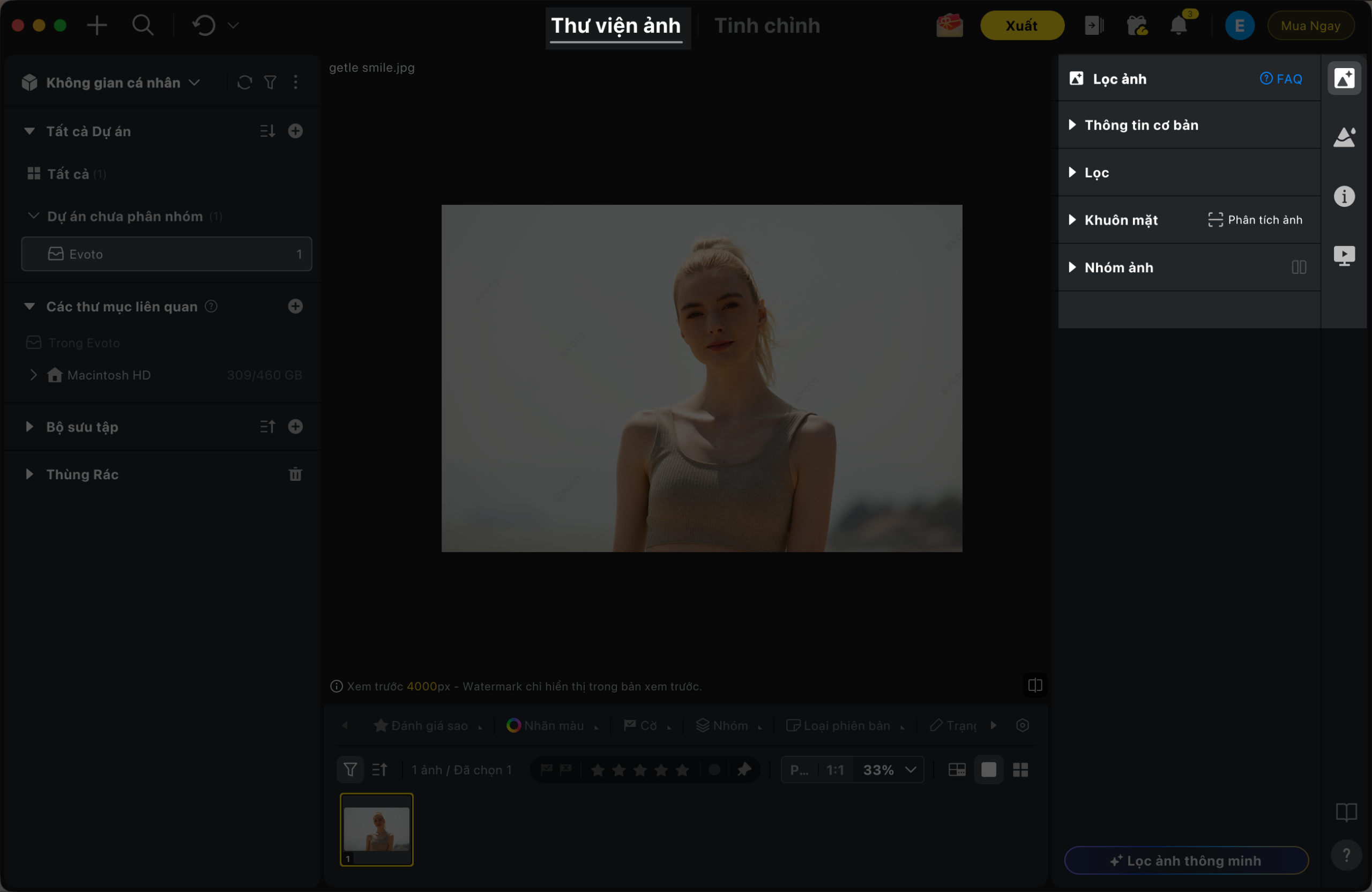
Tổng quan về các thư mục trong lọc ảnh
Thông tin cơ bản
Hiển thị siêu dữ liệu chính của ảnh được chọn như tốc độ màn trập, ISO, thông tin ống kính, định dạng ảnh v.v. Các thông số này sẽ giúp bạn xem lại nhanh các chi tiết kỹ thuật của ảnh hiện tại.
Lọc
Sử dụng bảng Lọc để lọc ảnh nhanh chóng. Hỗ trợ nhiều điều kiện lọc cùng lúc, giúp bạn quản lý và xử lý các dự án lớn hiệu quả hơn.
- Chất lượng – Lọc ảnh dựa trên kết quả phân tích chất lượng bằng AI, bao gồm độ mờ, độ phơi sáng và các tiêu chí chất lượng kỹ thuật khác.
- Khuôn mặt – Lọc ảnh dựa trên người được phát hiện và kết quả phân tích liên quan đến khuôn mặt.
- Bộ đánh dấu – Lọc ảnh theo xếp hạng sao, nhãn màu, cờ và các dấu đánh dấu đã được áp dụng.
Khuôn mặt
Bảng Khuôn mặt tập trung vào việc lọc ảnh dựa trên khuôn mặt. Trong giao diện hiện tại, khu vực này tích hợp các tính năng Khoảnh khắc hoàn hảo, Nhãn khuôn mặt và Tập trung khuôn mặt.
- Chế độ tập trung khuôn mặt – Chế độ xem tự động căn giữa và phóng to các khuôn mặt được phát hiện, giúp bạn dễ dàng đánh giá biểu cảm và độ chính xác lấy nét.
- Hiển thị thẻ khuôn mặt – Sau khi quá trình lọc ảnh bằng AI hoàn tất, mỗi khuôn mặt được phát hiện sẽ hiển thị các nhãn đánh giá chất lượng kèm theo chỉ báo màu trực quan. Tính năng này giúp bạn nhanh chóng hiểu cách AI đánh giá từng khuôn mặt trên nhiều tiêu chí khác nhau:
- Trạng thái mắt: Mắt mở / Mắt hé mở / Mắt nhắm
- Độ nét khuôn mặt: Rõ nét / Hơi mờ / Mờ
- Biểu cảm: Cười lớn / Cười mỉm / Trung tính
Di chuột lên bất kỳ nhãn nào để xem thêm chi tiết. Trong chế độ hiển thị phóng to khuôn mặt, khi di chuột lên một khuôn mặt, tất cả các nhãn đánh giá sẽ được hiển thị để bạn xem nhanh.
- Thư viện khuôn mặt – Xây dựng và quản lý thư viện khuôn mặt được nhận diện xuyên suốt các dự án để nhanh chóng lọc và tìm ảnh của những người cụ thể.
- Cần hoàn tất lọc ảnh bằng AI trước để tạo thư viện khuôn mặt
- Tự động nhận diện và phân loại cùng một người với các góc chụp và biểu cảm khác nhau
- Hỗ trợ chọn nhiều người để xem ảnh của nhiều người cùng lúc
- Thư viện khuôn mặt hoạt động độc lập, không ảnh hưởng đến nhóm theo thời gian, bộ lọc thẻ, v.v.
- Khoảnh khắc hoàn hảo: Trong giao diện Thư viện, tính năng Ảnh nhóm hoàn hảo đã được thêm vào trong mô-đun lọc ảnh. Người dùng có thể chọn biểu cảm đẹp nhất cho từng người từ nhiều bức ảnh trong cùng một buổi chụp, từ đó tự động tạo ra một bức ảnh nhóm hoàn hảo.
- Chế độ sửa
- Sửa tự động: Hệ thống tự động nhận diện và thay thế các khuôn mặt có biểu cảm chưa tối ưu. Sau khi tạo tự động, bạn vẫn có thể chỉnh sửa thủ công.
- Sửa tùy chỉnh: Chọn từng khuôn mặt cần thay, xem trước các biểu cảm có sẵn và tự chọn phương án thay thế.
- Áp dụng thay đổi: Nhấn Xác nhận để lưu kết quả. Một bản sao mới (định dạng .tsq) sẽ được tạo và lưu trong cùng thư mục.
- Lưu ý
- Phạm vi tìm kiếm: Tự động tìm trong 7 ảnh trước và 7 ảnh sau ảnh hiện tại (tổng cộng 14 ảnh) để thay thế khuôn mặt.
- Đối tượng khớp: Chỉ khớp và thay thế khuôn mặt của cùng một người.
- Chế độ sửa
Nhóm ảnh
Nhóm ảnh thông minh để tối ưu quá trình duyệt và chọn ảnh.
- Khoảng thời gian: Ảnh được tự động nhóm dựa trên khoảng thời gian giữa các lần chụp. Điều này giúp bạn dễ dàng sắp xếp và xem lại các ảnh chụp liên tiếp hoặc ảnh được chụp trong cùng một thời điểm hay phiên chụp.
- Ảnh trùng lặp: Nhóm các ảnh có nội dung trực quan tương tự để giúp bạn quản lý các ảnh gần như trùng lặp. AI sử dụng điểm đánh giá chất lượng để xác định ảnh tốt nhất trong mỗi nhóm, giúp bạn dễ dàng lọc bỏ những ảnh trùng lặp.
- Khuôn mặt: Nhóm ảnh dựa trên các đối tượng được AI phát hiện. Điều này cho phép bạn xem lại ảnh theo từng người, giúp dễ dàng lựa chọn biểu cảm đẹp nhất của mỗi người.
Bắt đầu lọc ảnh bằng AI
Để bắt đầu quá trình lọc ảnh bằng AI:
- Mở một dự án trong Thư viện.
- Chuyển đến tab Lọc ảnh ở phía bên phải.
- Nhấn Bắt đầu lọc ảnh bằng AI. Quá trình này sẽ chạy trên toàn bộ ảnh trong dự án (không hoạt động trên từng thư mục riêng lẻ hoặc bộ sưu tập).
- Khi nhập ảnh vào một dự án mới, bạn có thể bật Phân tích ảnh thông minh để AI phân tích độ mờ, mắt nhắm, độ phơi sáng, nhóm khuôn mặt và các thuộc tính khác trong nền trước hoặc đồng thời với quá trình lọc ảnh.
- Thanh tiến trình tổng thể sẽ hiển thị trạng thái phân tích trong suốt quá trình xử lý. Bạn cũng có thể hủy quá trình này bất cứ lúc nào mà vẫn giữ lại các kết quả phân tích đã hoàn thành.
- Nếu chưa bật Phân tích ảnh thông minh khi tạo dự án, bạn vẫn có thể khởi chạy tính năng này sau đó từ thanh bên Lọc ảnh.
- Sau khi quá trình phân tích hoàn tất, bạn có thể xem lại kết quả trong các bảng phụ tương ứng.
Cài đặt lọc ảnh thông minh
Bạn có thể truy cập Cài đặt khi bắt đầu quá trình lọc ảnh hoặc từ cuối bảng điều khiển bên phải.
Chế độ khởi động:
- Chọn Nhanh để sử dụng cấu hình mặc định và bắt đầu xử lý nhanh hơn.
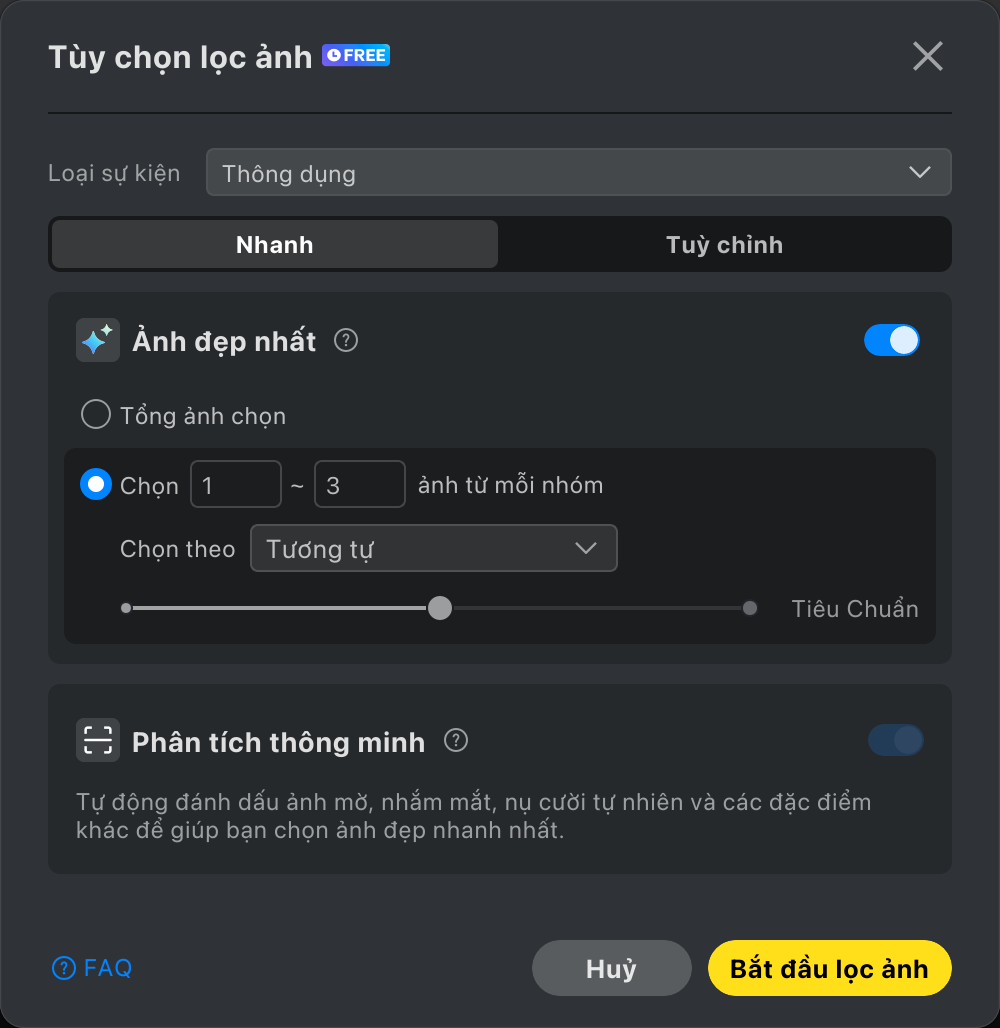
- Hoặc chọn Tùy chỉnh nếu bạn muốn tùy chỉnh các quy tắc lọc ảnh trước khi bắt đầu quá trình xử lý.
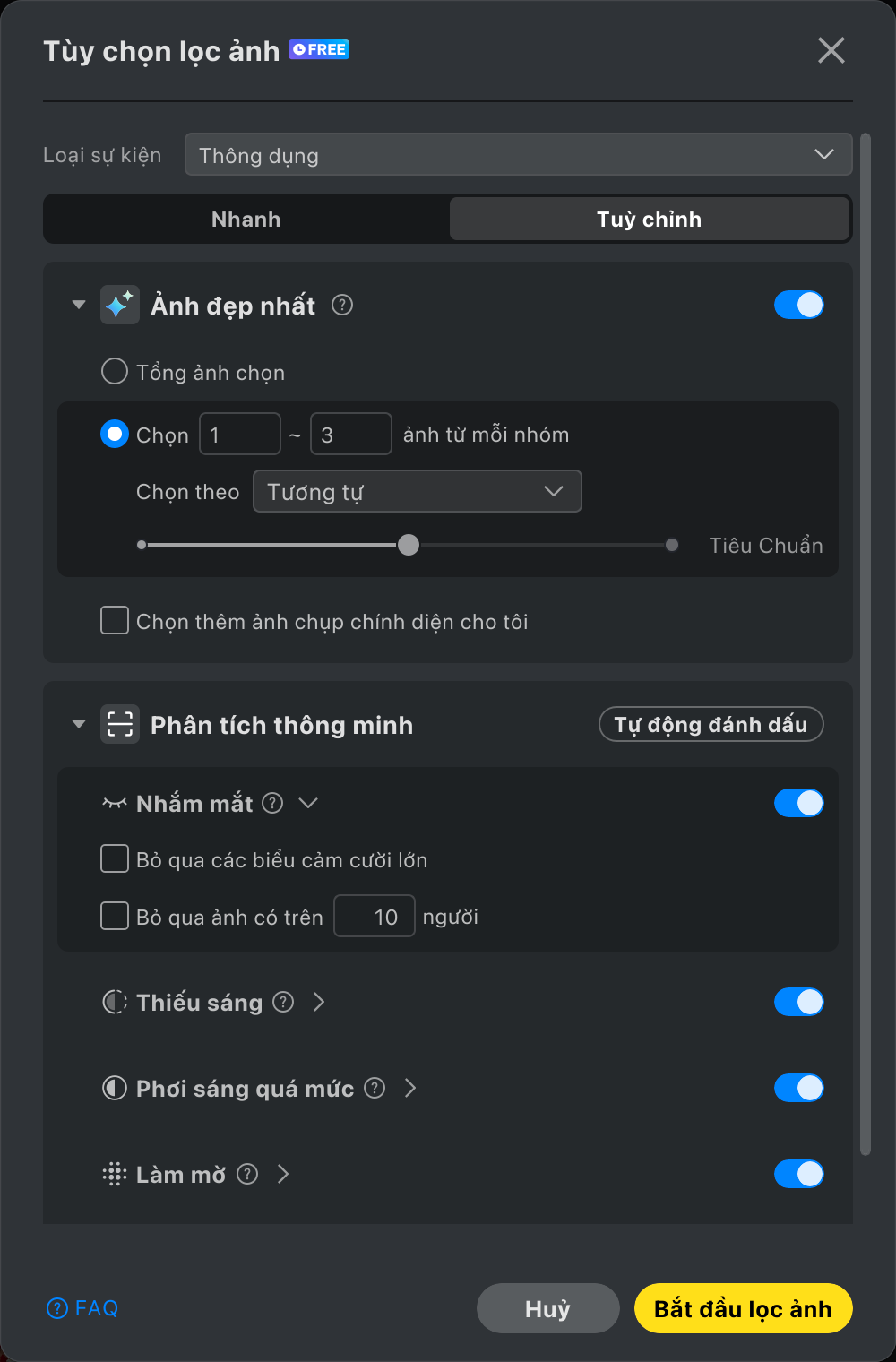
Cài đặt ở cấp độ dự án
- Loại sự kiện: Chọn loại buổi chụp (ví dụ: ảnh cưới, sản phẩm) để AI đưa ra kết quả chính xác hơn.
- Ảnh đẹp nhất: Người dùng có thể đặt số lượng ảnh mà AI sẽ tự động chọn và thiết lập các quy tắc lựa chọn.
- Giới hạn tổng số ảnh được AI chọn: Nhập một con số cụ thể. AI sẽ chọn ra những ảnh tốt nhất từ toàn bộ kho ảnh dựa trên điểm số và thuật toán, với số lượng tối đa theo giá trị bạn đặt.
- Giới hạn số ảnh được AI chọn theo từng nhóm: Nhập số lượng tối đa và tối thiểu cho mỗi nhóm. AI sẽ chọn ảnh trong từng nhóm theo các thiết lập này. Người dùng có thể chọn cách AI chọn ảnh dựa trên ảnh trùng lặp hoặc khuôn mặt.
- Ảnh trùng lặp: Hiển thị các nhóm ảnh tương tự nhau.
- Khuôn mặt: Hiển thị các nhóm ảnh theo khuôn mặt.
- Thời gian: Đặt ngưỡng thời gian để nhóm ảnh. Những bức ảnh được chụp gần nhau trong khoảng thời gian này sẽ được gom vào cùng một nhóm để AI lựa chọn.
- Lưu ý: Nếu bạn đặt cả tổng số ảnh cần chọn và số lượng ảnh tối thiểu cho từng nhóm, thì AI lọc ảnh sẽ ưu tiên tổng số ảnh. Vì vậy, kết quả cuối cùng có thể không hoàn toàn khớp với số lượng tối thiểu bạn đặt cho từng nhóm.
- Tự động đánh dấu: Tự động thêm các loại thẻ khác nhau vào ảnh dựa trên đánh giá của AI và cài đặt của người dùng, giúp đánh dấu trạng thái ảnh linh hoạt hơn.
- Ảnh dự phòng: Ảnh mà AI đánh giá chất lượng chấp nhận được nhưng chưa đạt chuẩn tốt nhất
- Tự động lưu thẻ vào máy: Sau khi hoàn tất AI lọc ảnh, tự động lưu kết quả thẻ (sao, cờ, nhãn màu) vào siêu dữ liệu của ảnh dưới dạng tệp XMP phụ, tương thích với Lightroom và các phần mềm khác.
Phân tích ảnh thông minh
- Phát hiện nhắm mắt, mờ, phơi sáng: Điều chỉnh mức độ nhạy cho các tính năng này.
- Phát hiện ảnh trùng lặp:
- Điều chỉnh độ nhạy khi nhóm ảnh.
- Tự động sắp xếp các ảnh thành từng nhóm, giúp bạn dễ dàng chọn được những bức ảnh đẹp nhất từ mỗi cảnh.
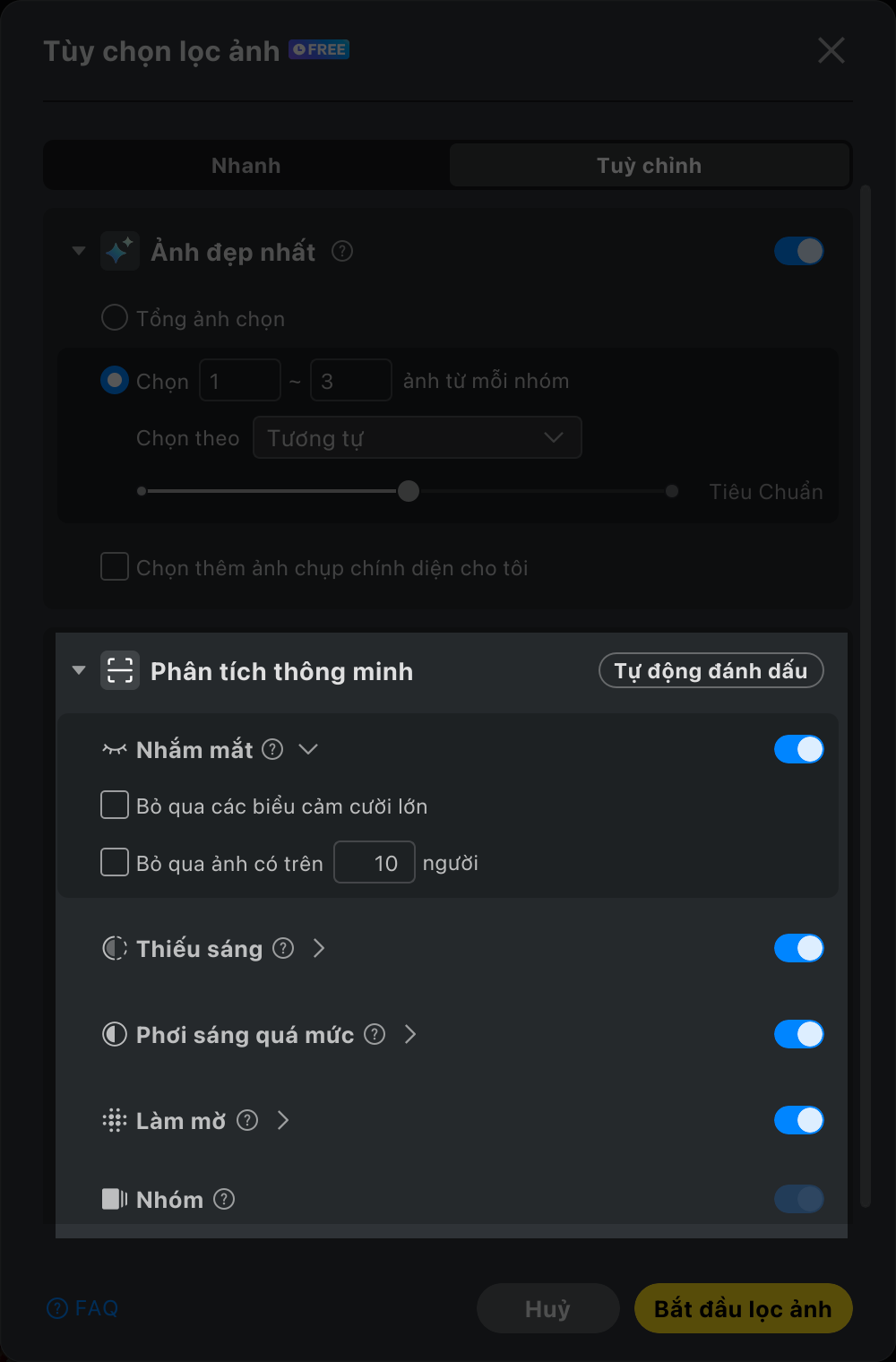
Sau khi lọc
- Khi quá trình lọc ảnh hoàn tất, ảnh sẽ hiển thị với các nhãn được gắn bởi AI.
- Nhấp vào “Thêm bộ lọc” để xem lại kết quả lọc bằng Chất lượng, Bộ đánh dấu, và khuôn mặt từ bảng Lọc. Có thể chọn nhiều điều kiện lọc cùng lúc và có thể chuyển đổi giữa VÀ và Hoặc.
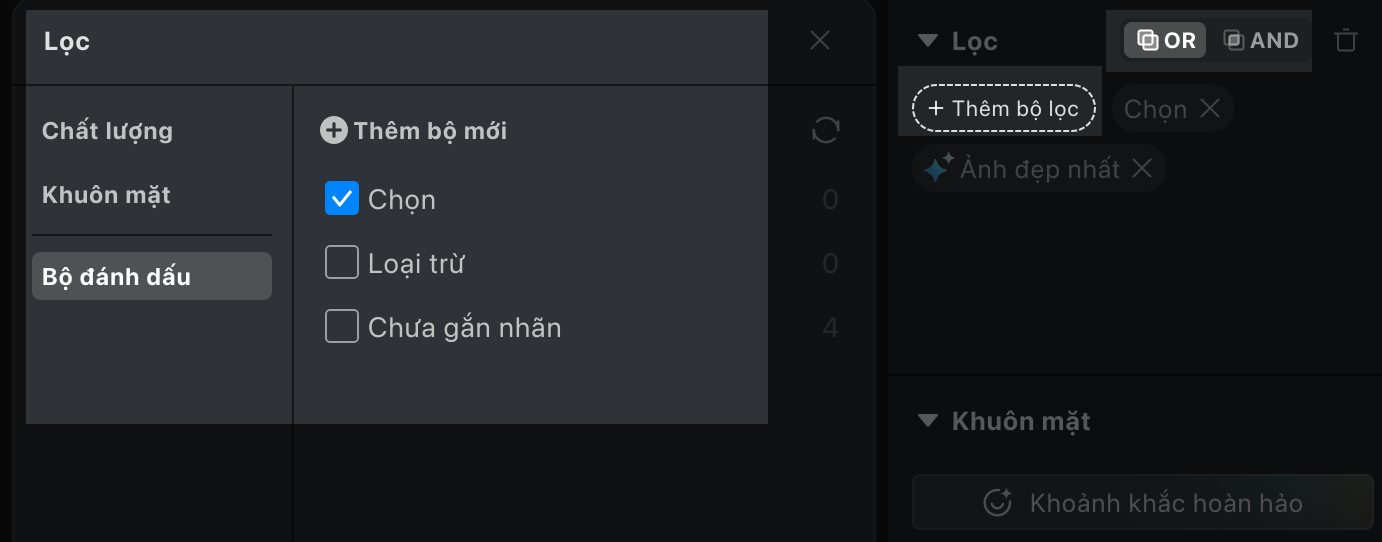
- Các dự án bật tính năng phát hiện ảnh trùng lặp sẽ tự động chuyển sang chế độ sắp xếp theo nhóm.
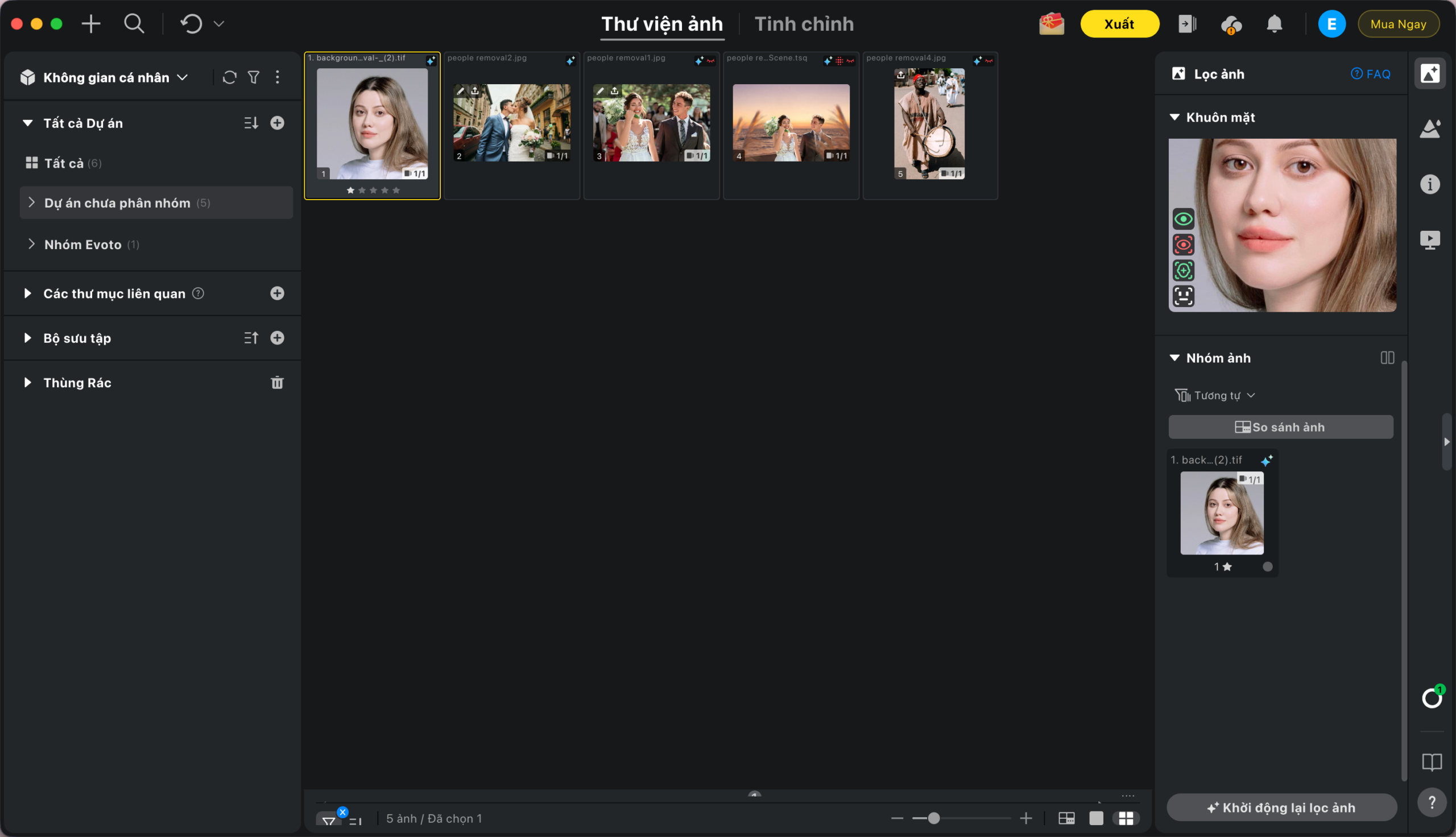
- Bạn có thể chuyển đổi chế độ sắp xếp trong bảng phía dưới bên trái.
Hạn chế trong quá trình lọc ảnh
Khi đang chạy lọc ảnh bằng AI, các thao tác sau sẽ tạm thời không khả dụng:
- Xóa dự án hoặc ảnh
- Gắn thẻ cho ảnh (sao, cờ, nhãn màu)
- Thêm ảnh vào dự án
- Sử dụng tính năng chụp ảnh qua kết nối máy ảnh