Đối với nhiều nhiếp ảnh gia, Lightroom Classic là phần mềm được ưu tiên sử dụng để chỉnh màu và quản lý ảnh. Evoto hỗ trợ cả ảnh riêng lẻ lẫn tệp .lrcat (danh mục/cơ sở dữ liệu của Lightroom Classic), cho phép bạn kết hợp sử dụng cả hai ứng dụng. Nhờ đó, bạn có thể tận dụng quy trình quản lý ảnh của Lightroom cùng với các công cụ chỉnh sửa chân dung bằng AI tiên tiến của Evoto. Sự tích hợp này giúp nâng cao chất lượng công việc mà vẫn đảm bảo sự thuận tiện trong quá trình làm việc.
Hai tùy chọn quy trình làm việc
1. Tích hợp từng ảnh riêng lẻ (Quy trình chỉnh sửa nhanh)
Quy trình này phù hợp khi bạn muốn nhanh chóng chuyển một ảnh từ Lightroom sang Evoto để chỉnh sửa một lần, chẳng hạn như điều chỉnh ảnh chân dung, rồi đưa ảnh trở lại Lightroom.
2. Tích hợp toàn bộ Catalog (Xử lý hàng loạt)
Quy trình này phù hợp nhất với các nhiếp ảnh gia muốn tận dụng các công cụ AI của Evoto để xử lý hàng loạt hoặc giữ nguyên cấu trúc dự án khi làm việc giữa hai nền tảng. Đây là lựa chọn lý tưởng cho các dự án hoàn chỉnh hoặc những bộ ảnh có số lượng lớn.
Quy trình 1: Chỉnh sửa nhanh từng ảnh riêng lẻ
Đây là phương pháp nhanh nhất để chỉnh sửa bằng AI cho một ảnh.
- Bắt đầu trong Lightroom Classic: Trước tiên, hãy thực hiện các bước lọc ảnh, sắp xếp hoặc chỉnh sửa cơ bản trong Lightroom Classic.
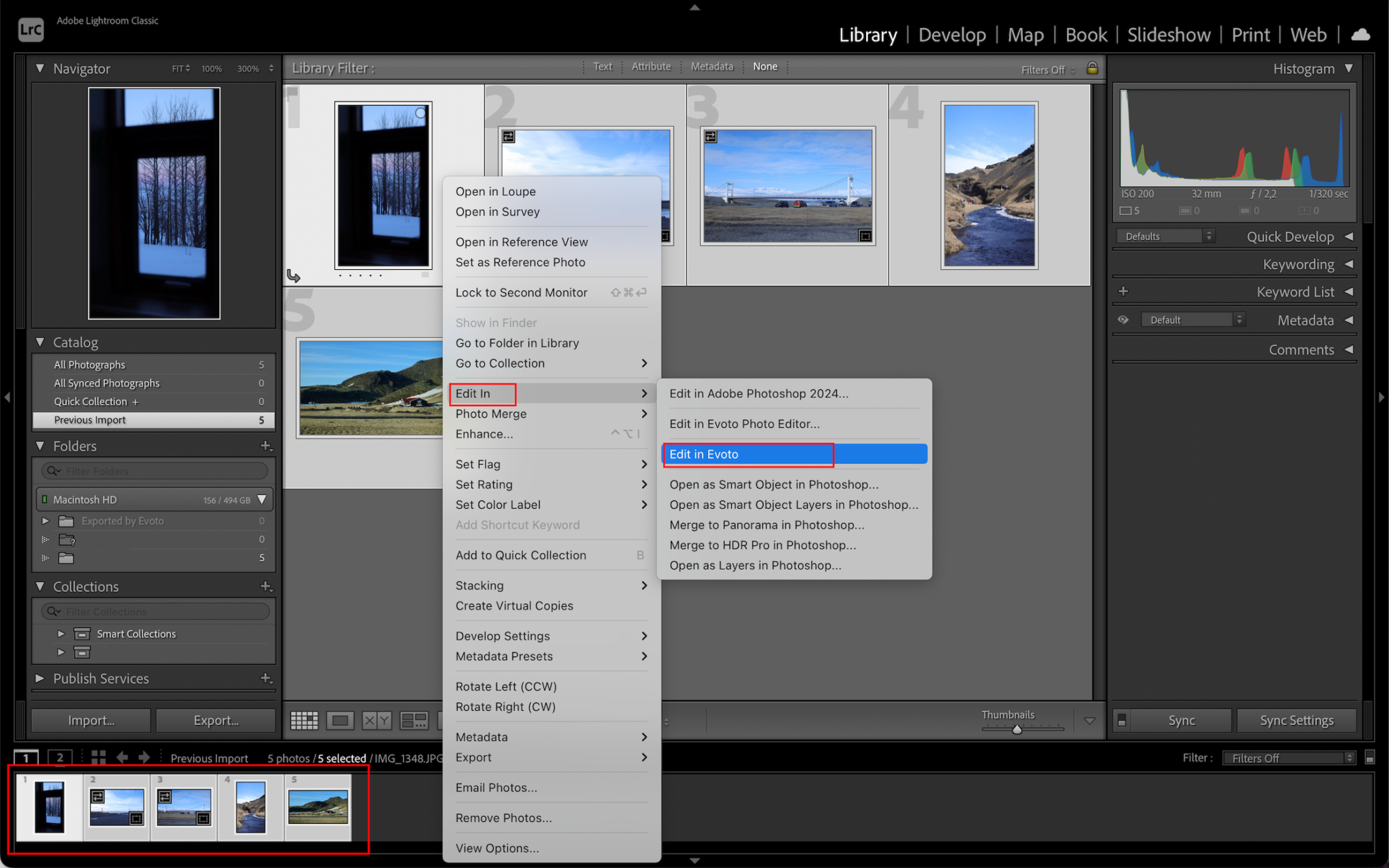
- Chuyển ảnh sang Evoto: Chọn ảnh cần chỉnh sửa, nhấp chuột phải và chọn Edit in > Edit in Evoto.
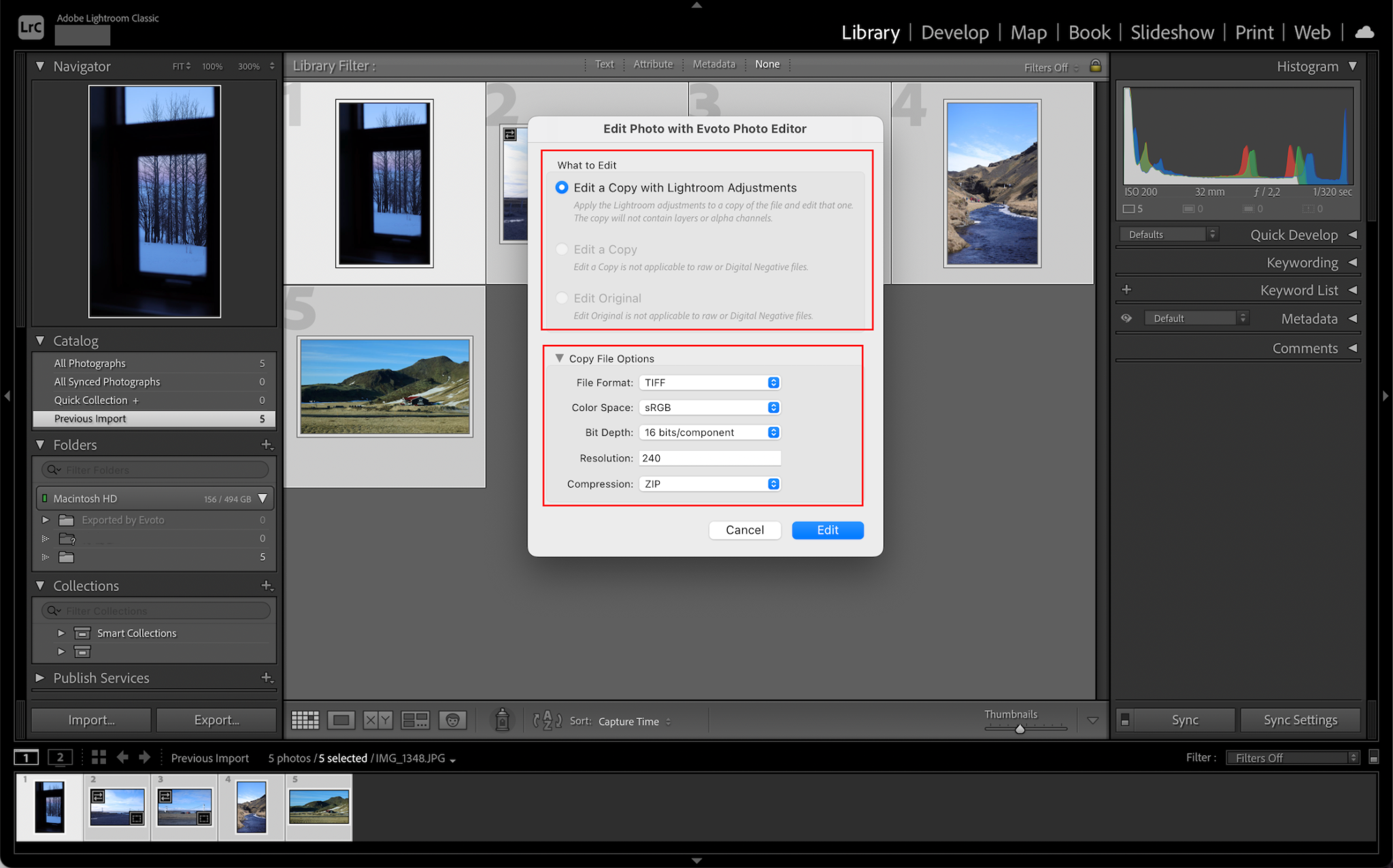
- Chỉnh sửa trong Evoto: Ảnh sẽ được mở trong Evoto, nơi bạn có thể thực hiện các chỉnh sửa nâng cao như điều chỉnh da, mắt, tóc và các chi tiết khác bằng AI.
- Chuyển ảnh trở lại Lightroom: Khi hoàn tất, nhấp Xuất ảnh trong Evoto, sau đó chọn Quay lại LR (Return to LR) để đưa ảnh đã chỉnh sửa trở lại Lightroom Classic.
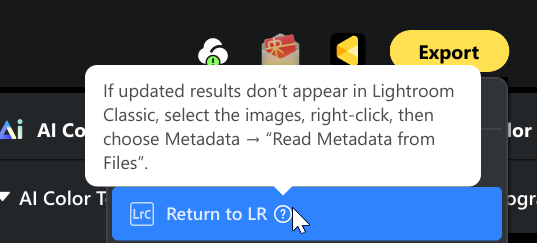
- Cách hoạt động của tệp sau khi được chuyển lại về LR: Ảnh sẽ được lưu trở lại đúng thư mục gốc, với toàn bộ các chỉnh sửa từ Evoto đã được áp dụng. Tệp này sẽ ghi đè lên bản sao được Lightroom tạo ra khi ảnh được gửi sang Evoto.
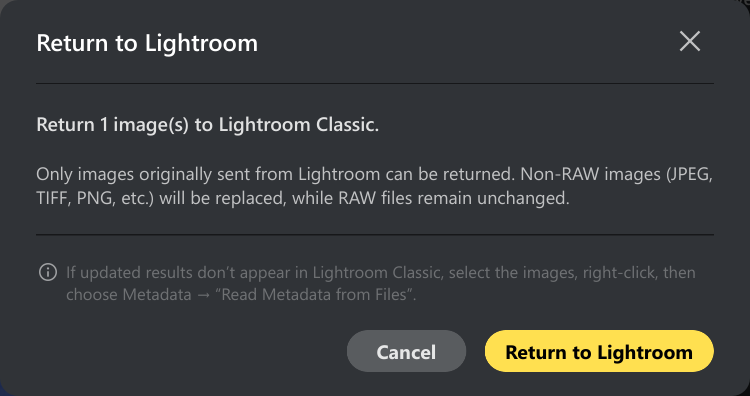
- Sử dụng Xuất tùy chỉnh khi cần: Nếu muốn tự xác nhận các thiết lập xuất ảnh, bạn có thể chọn Xuất tùy chỉnh và thiết lập như sau:
- Xuất đến: Chọn thư mục gốc của ảnh.
- Các tệp đã tồn tại: Chọn Thay thể và đảm bảo tùy chọn Thay thế tệp gốc được bật.
Quy trình 2: Tích hợp toàn bộ Catalog
Quy trình này được thiết kế dành cho các nhiếp ảnh gia muốn giữ nguyên cấu trúc dự án khi chuyển đổi giữa Lightroom Classic và Evoto.
Bước 1: Chuẩn bị Catalog trong Lightroom
Tạo mới hoặc mở tệp .lrcat hiện có trong Lightroom Classic. Catalog này sẽ là nền tảng để nhập dữ liệu vào Evoto.
Bước 2: Nhập Catalog vào Evoto
Evoto cho phép bạn dễ dàng nhập toàn bộ catalog của Lightroom vào không gian làm việc. Bạn có thể nhập trực tiếp tệp .lrcat bằng một trong các cách sau:
- Nhập danh mục Lightroom Classic: Chọn Nhập danh mục Lightroom Classic từ thanh công cụ hoặc menu, sau đó chọn tệp .lrcat cần nhập.
- Từ màn hình dự án trống: Nếu bắt đầu với một dự án mới chưa có dữ liệu, bạn có thể chọn Nhập danh mục Lightroom Classic bất kỳ lúc nào, để bạn nhập danh mục catalog ngay lập tức.
- Kéo và thả: Bạn cũng có thể kéo trực tiếp tệp .lrcat vào cửa sổ Evoto để bắt đầu quá trình nhập.
Sau khi danh mục catalog được nhập thành công, bạn có thể chọn các bộ sưu tập cụ thể hoặc các bộ ảnh đã được lọc trong danh mục để đưa vào Evoto, thay vì phải nhập toàn bộ ảnh.
Các tuỳ chọn nhập
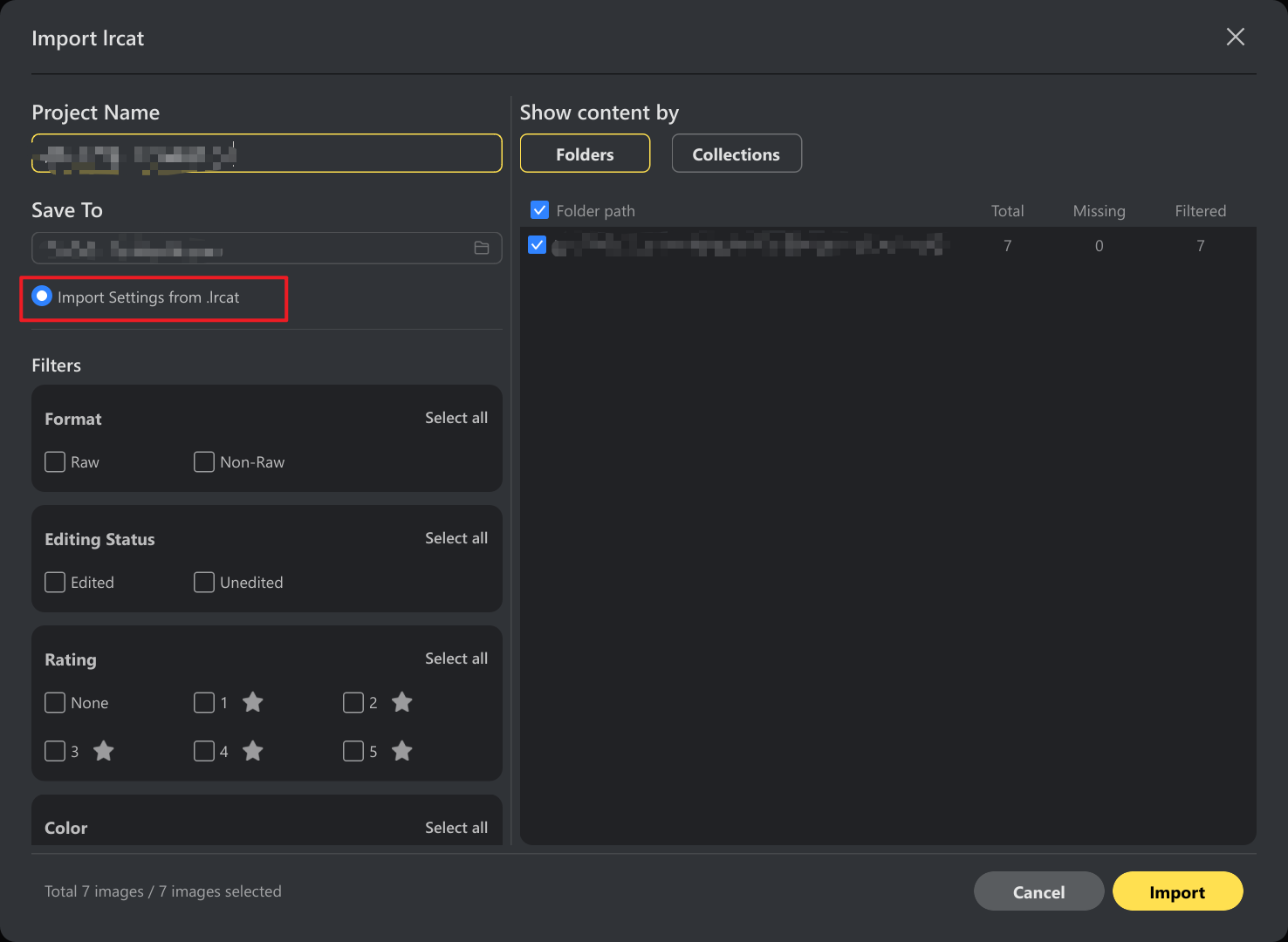
- Nhập các thiết lập từ tệp .lrcat: Bật tùy chọn này nếu bạn muốn các thiết lập chỉnh màu cơ bản của Lightroom, chẳng hạn như Phơi sáng, Nhiệt độ và Sắc thái màu, được chuyển sang Evoto.
- Lọc: Bạn có thể lọc các ảnh cần nhập theo định dạng tệp, trạng thái chỉnh sửa, xếp hạng, nhãn màu và nhiều tiêu chí khác.
- Những thiết lập không được chuyển tiếp: Một số điều chỉnh trong Lightroom sẽ không thể chuyển sang Evoto do hai phần mềm sử dụng các công cụ xử lý ảnh khác nhau. Bao gồm: Biến dạng, Hiệu chỉnh ống kính, Làm mờ ống kính, Làm tối viền sau khi cắt ảnh, v.v.
Bước 3: Chỉnh sửa ảnh trong Evoto
Chỉnh sửa các ảnh đã nhập bằng các bộ công cụ chỉnh sửa của Evoto. Bạn có thể: áp dụng cài sẵn, đồng bộ các chỉnh sửa cho nhiều ảnh cùng lúc và sử dụng toàn bộ các tính năng chỉnh sửa bằng AI của Evoto.
Bước 4: Xuất danh mục Catalog từ Evoto
Sau khi hoàn tất chỉnh sửa, bạn có thể xuất ảnh cùng toàn bộ siêu dữ liệu dưới dạng catalog tương thích với Lightroom.
Cách xuất Catalog
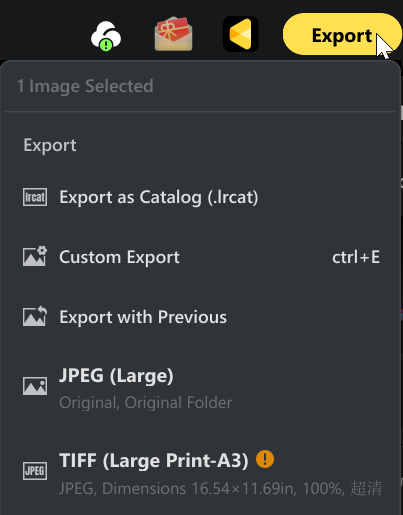
Chọn tất cả các ảnh muốn xuất, sau đó vào: Xuất > Xuất dưới dạng danh mục .lrcat.
Tùy chọn xuất Catalog
- Nhập vào danh mục gốc: Bạn có thể xuất các chỉnh sửa trở lại catalog gốc của Lightroom. Ngoài ra, bạn cũng có thể bật các tùy chọn: Bao gồm các thông số chỉnh màu và Thay thế các tệp không phải RAW.
- Xuất thành danh mục mới: Bạn cũng có thể tạo một danh mục mới và đồng thời tùy chọn bật: Bao gồm các thông số chỉnh màu, Bao gồm các tệp ảnh gốc trong danh mục mới và Chuẩn bị để gộp danh mục.
Lưu ý về việc thay thế ảnh không phải RAW: Nếu bật Thay thế ảnh không phải RAW, Evoto sẽ thay thế các tệp không phải RAW chẳng hạn như JPG hoặc TIFF bằng phiên bản đã được chỉnh sửa trong Evoto. Đồng thời, phần mềm sẽ tạo một bản sao lưu của các tệp gốc để bạn có thể chỉnh sửa lại khi cần.
Tùy chọn xuất ảnh
- Thư mục .lrcat gốc: Xuất ảnh vào thư mục chứa tệp .lrcat gốc và tự động tạo Stack trong Lightroom. Để sử dụng tùy chọn này, bạn cần bật Ghi đè tệp gốc.
- Thư mục cụ thể: Tạo một tệp .lrcat mới tại thư mục do bạn chỉ định, kèm theo các ảnh đã chỉnh sửa và toàn bộ siêu dữ liệu.
- Desktop: Hoạt động giống Thư mục cụ thể, nhưng tệp .lrcat mới sẽ được lưu trực tiếp trên màn hình máy tính.
Không thấy các chỉnh sửa từ Evoto trong Lightroom Classic?
Nếu các chỉnh sửa từ Evoto không xuất hiện ngay trong Lightroom Classic, có thể Lightroom vẫn đang hiển thị bản xem trước hoặc siêu dữ liệu cũ. Điều này có thể xảy ra sau khi sử dụng Quay lại LR hoặc sau khi nhập một tệp .lrcat đã được cập nhật trong Evoto.
Cập nhật trong Lightroom
Sau khi quay lại Lightroom:
- Chọn các ảnh cần cập nhật.
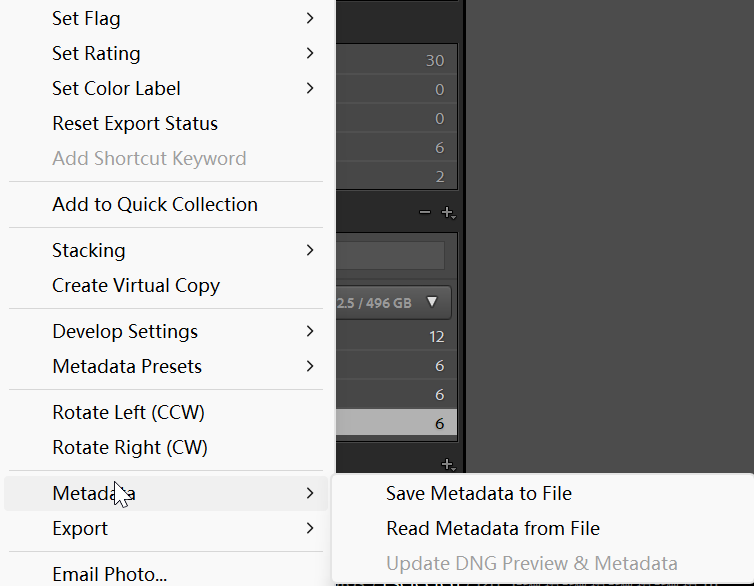
- Nhấp chuột phải vào ảnh và chọn Siêu dữ liệu.
- Chọn Đọc siêu dữ liệu từ tệp để làm mới siêu dữ liệu của ảnh và hiển thị các thay đổi được thực hiện trong Evoto.
Một số điểm cần lưu ý:
- Hỗ trợ tệp RAW: Evoto hỗ trợ nhập các ảnh RAW thông qua định dạng .lrcat, nhưng bạn sẽ không thể xuất ảnh RAW; Thay vào đó, bạn cần chuyển các tệp này về định dạng TIFF hoặc JPG khi xuất ảnh.
- Thay thế ảnh không phải RAW: Tùy chọn này sẽ thay thế các ảnh không phải RAW trong Lightroom, chẳng hạn như JPG, TIFF và PNG, bằng các phiên bản đã được chỉnh sửa trong Evoto. Evoto sẽ tự động tạo bản sao lưu của các tệp gốc, giúp bạn có thể chỉnh sửa lại sau này mà không tốn thêm số ảnh.
- Chỉnh sửa lại ảnh: Để chỉnh sửa lại một ảnh đã xử lý, chỉ cần mở lại ảnh đó trong Evoto, thực hiện các thay đổi cần thiết và xuất lại. Đối với các ảnh mới được thêm vào danh mục .lrcat gốc, bạn chỉ cần nhấp chuột phải để mở chúng trong Evoto, chỉnh sửa như bình thường rồi xuất trở lại Lightroom Classic..