
Evoto Instantのすべてのワークフローは、プロジェクトから始まります。プロジェクトは、写真、AI設定、エクスポート設定、およびブランディングを1か所に整理して保存します。プロジェクトを作成するには2つの方法があります:Evoto Instantアプリで直接作成するか、ウェブポータルから作成します。
オプション1:ウェブポータルでプロジェクトを作成する
イベント前にプロジェクト設定を事前に設定したい場合、またはデスクトップ環境での作業を希望する場合は、ウェブポータルを使用します。
手順
- Evotoアカウントを使用して、Evoto Instantのウェブポータルにログインします。
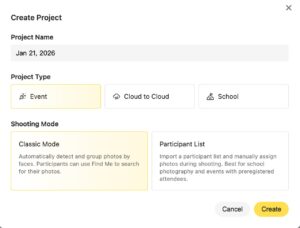
- ワークスペースに移動し、「プロジェクトを作成」をクリックします。
- 「プロジェクト名」を入力します。
- 「プロジェクトタイプ」と「撮影モード」を選択します。
-
「イベント」を選択した場合、撮影モードのデフォルトは「クラシックモード」になります。
-
「学校」を選択した場合、撮影モードのデフォルトは「参加者リスト」になります。
-

写真の一括名前変更: プロジェクトページで、1枚以上の写真を選択します。画面下部のフローティングアクションバーにある「名前変更」をクリックします。設定のポップアップが表示され、ワークフローに合った命名ルールを選択できます。
Evotoは、以下のような柔軟な命名の組み合わせをサポートしています:
- カスタム名+連番(例:Event_01.jpg)
- カスタム名+撮影時間(例:Event_14:30:05.jpg)
- 元のファイル名+連番(例:DSC001_01.jpg)
- 元のファイル名+撮影時間(例:DSC001_14:30:05.jpg)
- 元のファイル名+カスタム名+連番(例:DSC001_Edit_01.jpg)

これにより、専用のプロジェクトダッシュボードに移動し、以下のさまざまな側面からプロジェクトを完全にカスタマイズできます:

- 基本情報: プロジェクト名、開始日と終了日など、プロジェクトの詳細を設定し、プロジェクトの説明を追加します。
注意事項: 新しいプロジェクトが作成されると、「オンボーディングチェックリスト」が自動的に表示されます。これは、ユーザーがステップバイステップでプロジェクト作成を開始するのに役立ちます。
- ギャラリーのブランディング: ギャラリーのデザインをカスタマイズするか、デフォルトのテンプレートを使用します。これには、トップバナー、ボトムバナー、透かし(ウォーターマーク)、およびフォトグラファーIDプロフィールが含まれており、ギャラリーをよりプロフェッショナルで魅力的なものにします。
- ワークフロー: AI編集のオン/オフの切り替えなど、ワークフローを設定します。おすすめのプリセットを選択するか、Evotoのデスクトップ版で作成したカスタムプリセットを使用します。ここでエクスポートと共有の設定を調整することもできます。
- 収益化: 価格設定戦略をカスタマイズして、利益率を完全にコントロールし、さまざまなビジネスシナリオに適応させます。
- 分析: 「分析」セクションで販売パフォーマンスを追跡します。ここには、総売上高、総注文数、平均注文額などの主要なビジネス指標が表示されます。
注意事項: 新しいプロジェクトとその設定は、モバイルアプリに同期されます。
オプション2:アプリでプロジェクトを作成する
現場にいて、すぐに撮影を開始する必要がある場合は、モバイルアプリを使用します。
手順
- スマートフォンのEvoto Instantアプリを開きます。
- ワークスペースから、「プロジェクトを作成」をタップします。
- 「プロジェクト名」を入力します。(オプション:追跡しやすいように、時間または日付の範囲を追加します。)
- 以下を有効にするかどうかを選択します:
- AIセレクト(カリング) – まばたき、ピンボケ、重複、または露出不良の写真を自動的に除外します。
- AI編集 – 一貫したレタッチと調整のためにプリセットを適用します。
- 「エクスポート設定」を選択します:
- 手動エクスポート – 準備ができたときに、エクスポートする写真を選択します。
- 自動エクスポート – 写真の処理が完了すると自動的にエクスポートされます。
- 「作成」をタップして完了します。


これで、プロジェクトがアプリのワークスペースに表示され、カメラ接続からの写真を受信する準備が整いました。
アプリとウェブポータルのどちらでプロジェクトを作成しても、すべてがクラウドを通じて同期されます。つまり、以下のことが可能です:
- ウェブで事前に設定し、現場ではアプリで撮影する。
- アプリですばやく開始し、後でウェブポータルで設定を微調整する。



 日本語
日本語 한국어
한국어 Español
 繁體中文
繁體中文 Português
 Tiếng Việt


