
キャンペーン特典プリセットの受け取り方
キャンペーン特典として配布されたプリセットは、Evoto公式サイトのマイページから受け取れます。
「素材センター」→「ギフト」を開き、対象のプリセットの「受け取る」をクリックしてください。
プリセットとは
プリセットは、保存した設定をワンクリックで画像に適用できる機能です。美肌、色補正、AI色補正など、複数の編集効果をひとつにまとめ、再利用できる形で保存できます。
大量の写真を、同じ仕上がりで効率よく編集したいときに使います。
プリセットライブラリ
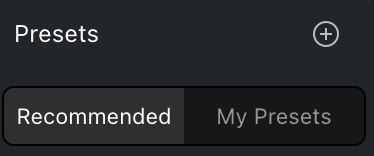
Evotoには、用途に応じた3つのプリセットライブラリがあります。ここでの分類は、プリセットの保存場所です。保存時に選ぶ「人物 / 色補正 / AIカラールック / 組み合わせ」とは別です。
- おすすめ:Evoto公式が作成・管理しているプリセットです。機能や編集トレンドに合わせて、継続的に更新されます。
- チーム:社内でプリセットを共有し、プロジェクトごとの編集スタイルを揃えるためのライブラリです。
- マイプリセット:個人用のライブラリです。自分の設定を保存できるほか、他のユーザーから共有されたプリセットトークンを使って取り込むこともできます。
プリセットの使い方
プリセットは、画面右側のフローティングウィジェットに表示されます。使いたいプリセットをクリックすると、編集中の写真に適用されます。

プリセットの新規作成
編集が終わったら、コントロールパネル下部の「プリセットを保存」をクリックし、次を設定します。
- プリセット名を入力します。
- プリセットの種類と、保存先のグループを選びます。
- 含めたい効果を選びます。
- 「保存」をクリックします。

既存のプリセットを調整して保存し直す場合は、元のプリセットを上書き保存できます。新しい効果を足すときも、同じ操作です。
プリセットの管理
グループ分け、並べ替え、更新を、プリセット一覧から行えます。
グループの新規作成
スタイル、案件、用途ごとにグループを作ると、探しやすくなります。
- プリセット欄の右上にある「+」をクリックします。
- 「グループの新規作成」を選びます。
- グループ名を付けます。既存のプリセットをドラッグして入れることも、新規保存時にこのグループを指定することもできます。

グループ自体もドラッグして順番を変えられます。プリセットを別のグループへ移すこともできます。

ドラッグ&ドロップ
- グループ内のプリセットをドラッグして、順番を並べ替えられます。
- よく使うプリセットは上へ移すと、すぐに選べます。
- グループごとドラッグして、並び順を変えられます。
右クリックメニュー
プリセットを右クリックすると、次の操作ができます。
- 現在の設定で更新:編集中の内容で、そのプリセットを上書きします。
- 共有:ほかのアカウントへ渡せるプリセットトークンを作成します。
- 名前の変更:プリセット名を編集します。
- 削除:プリセットを削除します。


プリセットのインポート
フローティングウィジェットの「+」をクリックすると、インポートメニューが開きます。

次の方法で取り込めます。
- プリセットトークン:ほかのユーザーから共有されたトークンを使って、すぐに同じ設定を取り込めます。
- .XMP / .CUBE ファイル:一般的な色補正用プリセットファイルです。
読み込めるファイル
- .XMP:標準のプリセットとして、マイプリセットに保存されます。
- .CUBE、または LUT 付きの .XMP:プロファイル情報付きで読み込まれ、より高度な色補正に使えます。
プロファイルの自動インポート
取り込んだ XMP に、まだ入っていないプロファイルが必要な場合、Evoto は次の処理を行います。
- 不足しているプロファイルを検出します。
- インポートするかどうかを確認します。
- 適用して、意図した仕上がりを維持します。
これにより、見た目が崩れた状態でプリセットが表示されるのを防げます。
プリセットの種類
保存時に選ぶ種類は、次の4つです。ライブラリ(おすすめ / チーム / マイプリセット)とは別の分類です。
- 人物:美顔補正モジュールの設定だけを含みます。
- 色補正:色補正モジュールの設定だけを含みます。
- AIカラールック:AI色補正(AIカラールック)を適用します。通常の色補正が一緒に含まれる場合もあります。
- 組み合わせ:複数のモジュールの設定をまとめたプリセットです。
プリセット共有の最適化
共有時には、講座、コミュニティ、ライブ配信、オフラインイベントなどで覚えやすい、カスタムのプリセットトークンを作成できます。
- トークン一覧から、作成済みの共有トークンを確認・コピーできます。
- インポート後、Evoto は取り込んだプリセットの位置へ移動し、ハイライト表示します。
- 一度発行したプリセットトークンは、元のプリセットを削除・変更しても有効なままです。トークンは保存時点の内容を指すため、受け取った側も同じ設定を再現できます。