
大量の撮影を行うスクール(学校)やスポーツ撮影では、効率がすべてです。Evoto Instantの「スクールモード」を使用すると、最初のシャッターを切る前に、写真の仕分けの自動化、AIレタッチの即時適用、および収益化システムの設定を行うことができます。
このステップバイステップのガイドに従って、エンドツーエンドのワークフローをマスターしましょう。
フェーズ1:準備(ウェブポータル)
現場での作業をスムーズに行うために、撮影前の設定はすべてウェブポータルで行う必要があります。
ステップ1:プロジェクトの作成と名簿のインポート
-
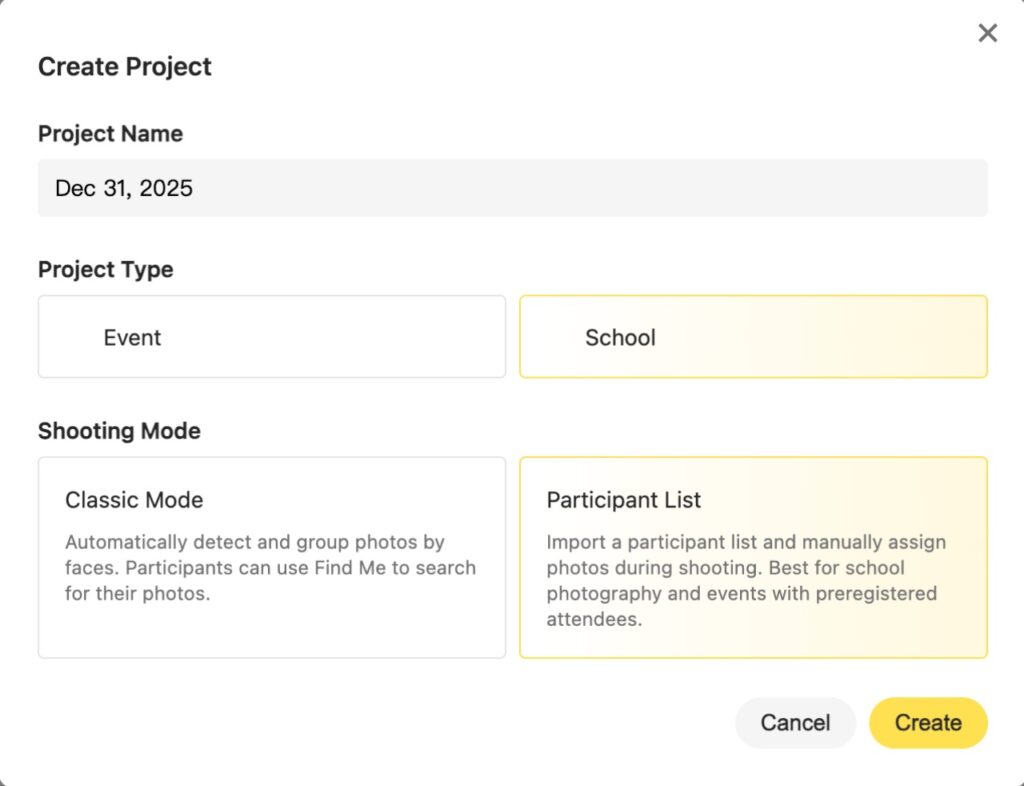
プロジェクトの作成: Evotoウェブポータルにログインし、「プロジェクトを作成」をクリックして、「スクールモード」を選択します。
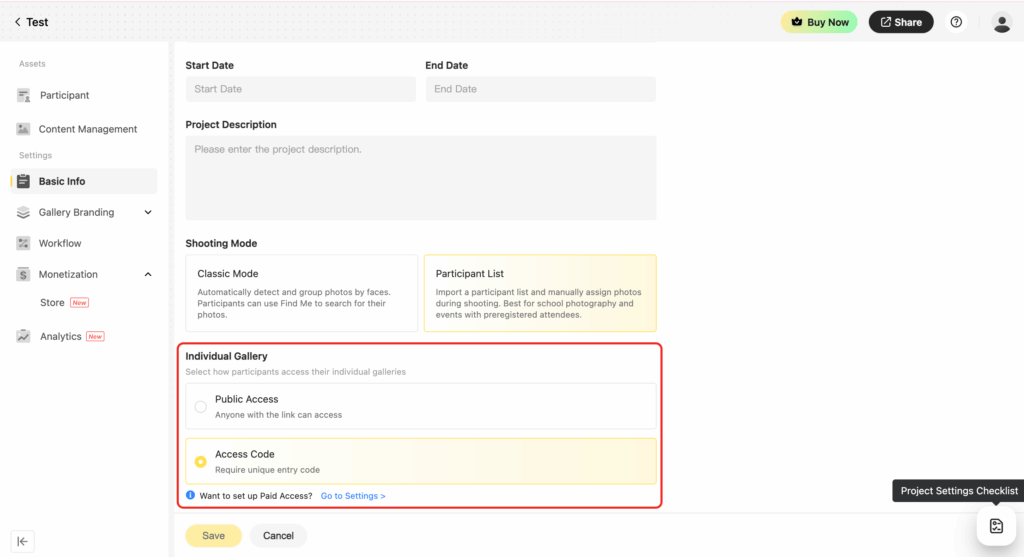
- 基本情報: 「基本情報」タブに移動して、ギャラリーへのアクセス設定を構成します。
-
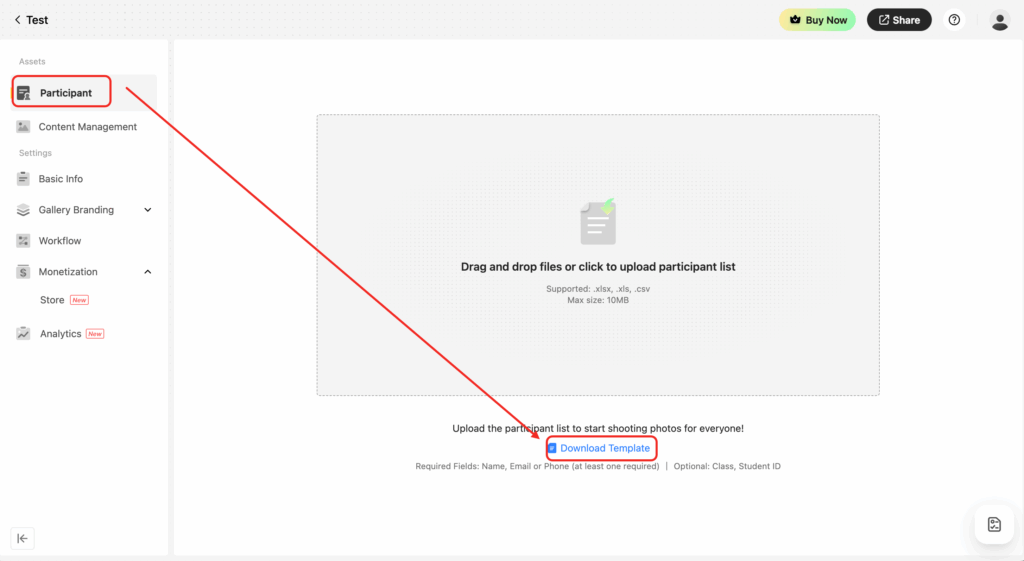
データのインポート: 「参加者」タブで、.csv または .xlsx ファイルを使用して生徒の名簿をアップロードします。
-
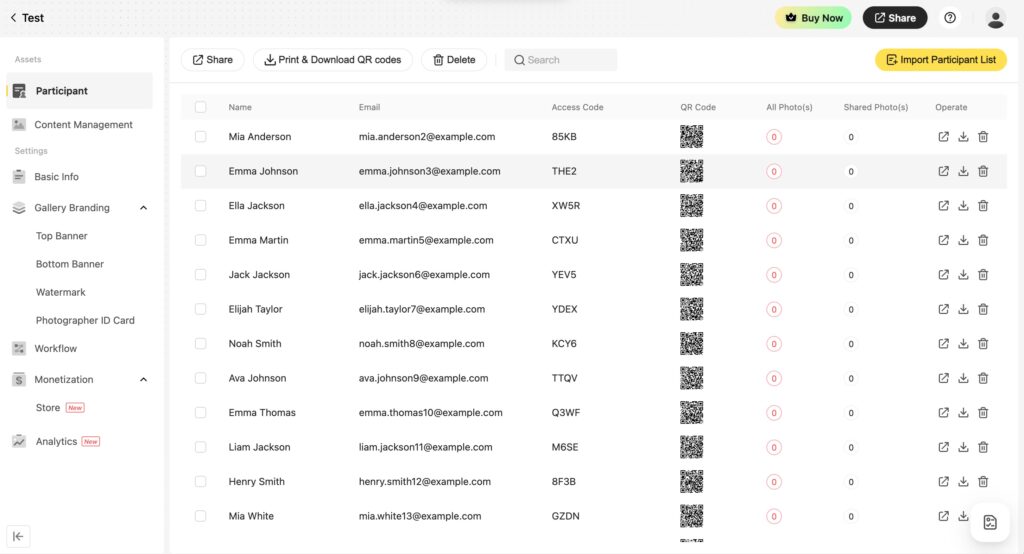
QRコードの生成: アップロードが完了すると、システムは各生徒に固有のコードを生成します。これらのQRカードをダウンロードして印刷します。これは、撮影中の自動仕分けの鍵となります。
ステップ2:ワークフローとストアの構成
次に、写真の見た目と販売方法を定義します。
-
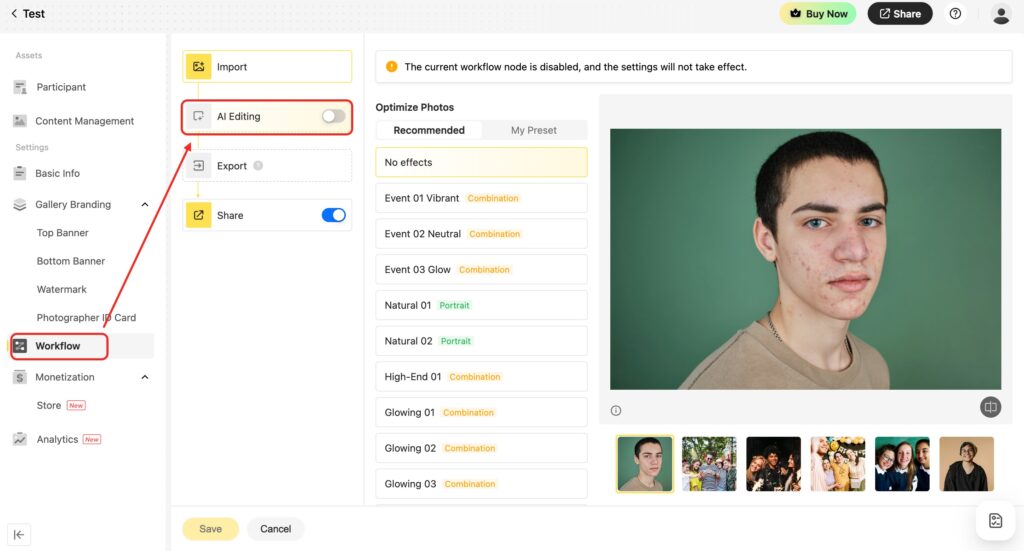
AI編集: ここでレタッチのプリセットを選択します。これらは、写真がシステムに入ると自動的にすべての写真に適用されます。
-
ギャラリーのブランディング: ロゴとバナーをアップロードして、ギャラリーが学校やスタジオのブランドと一致するようにします。
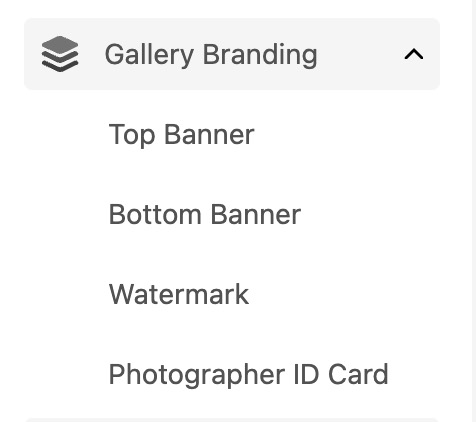
- 透かし(ウォーターマーク): すべての写真に表示するブランドの透かし用のPNGをアップロードします。
-
収益化の設定:
「ストア」タブに移動して、ギャラリーを販売システムに変えます。-
Stripeの接続: 支払いを受け取るためにStripeアカウントをリンクさせます。
-
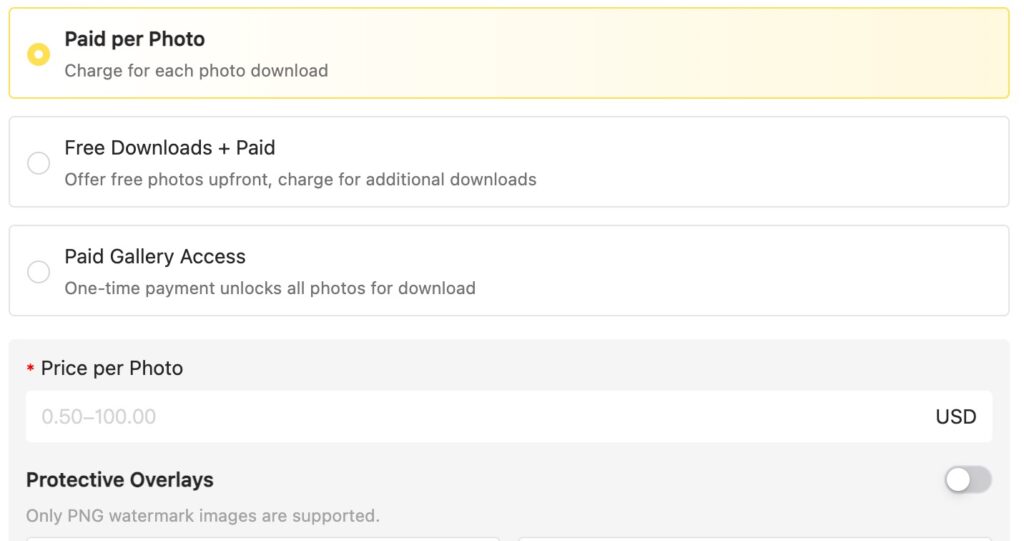
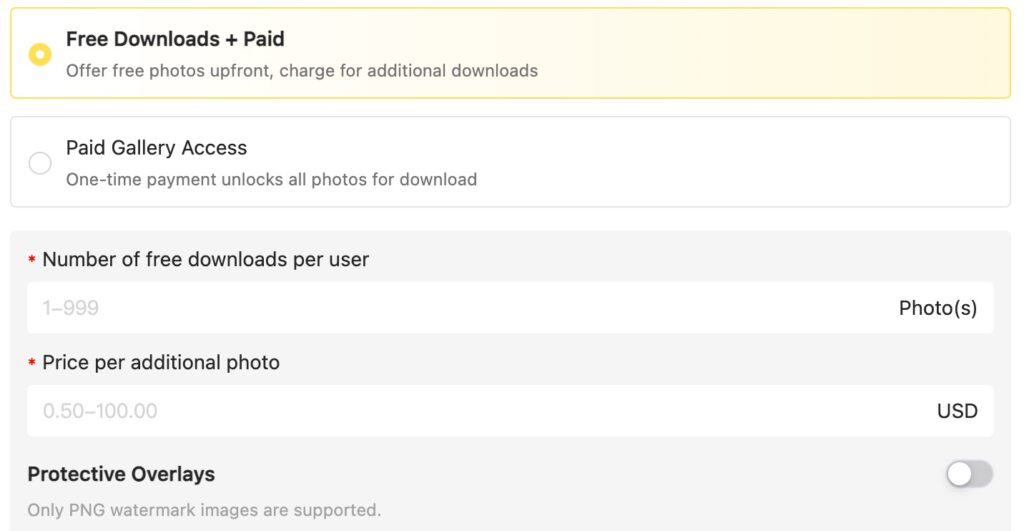
価格設定モデルの設定: ビジネスに合った戦略を選択します:
-
写真ごとの支払い: 単一のダウンロードに対して固定価格を設定します。
-
無料+有料: 最初の数枚の写真を無料で提供し(例:卒業アルバム用の1枚を無料)、残りの写真を有料にします。
-
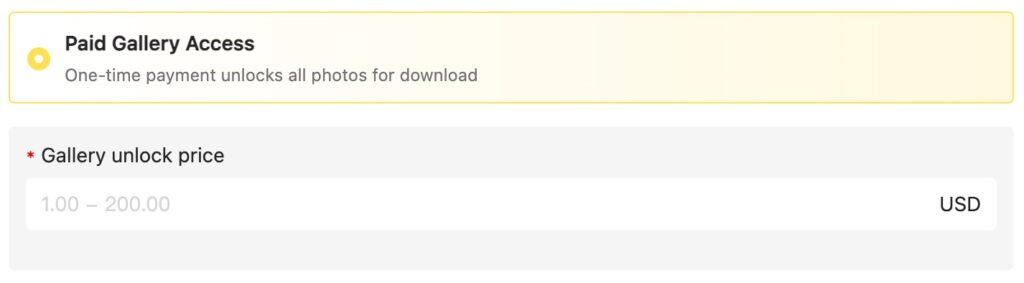
ギャラリーのフルアクセス: 1回限りの料金を請求して、その生徒のすべての写真のロックを解除します。
-
-
保護オーバーレイ: 購入前の画像を保護するために、保護用の透かしを有効にします。
-
フェーズ2:撮影(現場およびモバイルアプリ)
イベント当日は、純粋に最高のショットを撮ることに集中できます。
ステップ3:接続と撮影(テザー撮影)
- AIセレクト(カリング)(オプション):
システムにまばたきやピンボケの写真をリアルタイムで自動的に除外させたい場合は、「AIセレクト」をオンに切り替えることができます。 -
自分のスタイルに合ったワークフローを選択します:リアルタイムのテザー撮影、またはSDカードインポートを使用した標準的な撮影。
オプションA:テザー撮影(リアルタイム仕分け)
即時のフィードバックと即時のファイルバックアップに最適です。
-
カメラの接続:
Evoto Instantアプリを開き、USBケーブル(推奨)またはFTP経由でカメラを接続します。 -
仕分けモードの選択:
-
QRコードモード(自動化):
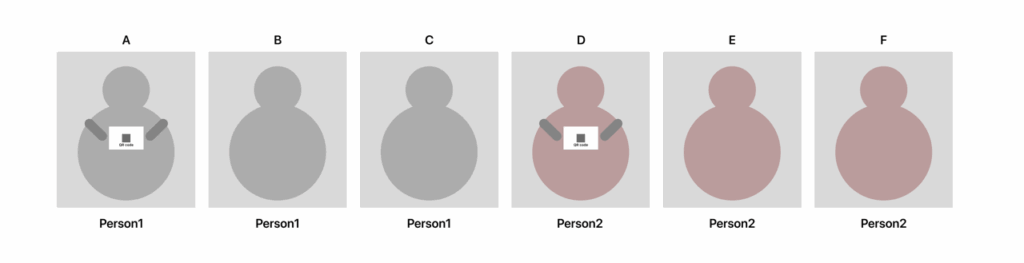
最初に生徒のQRカードを撮影し、次にその生徒のポートレートを撮影するだけです。アプリがコードを検出して自動的にフォルダを作成し、新しいコードがスキャンされるまで、その後のすべての写真をそのフォルダにルーティングします。
-
手動グループ化(クリックして撮影):
QRコードを使用して撮影したくない場合は、「手動モード」に切り替えます。名簿リストの生徒の名前をタップして撮影し、「完了して次へ」をタップして次の生徒に切り替えます。
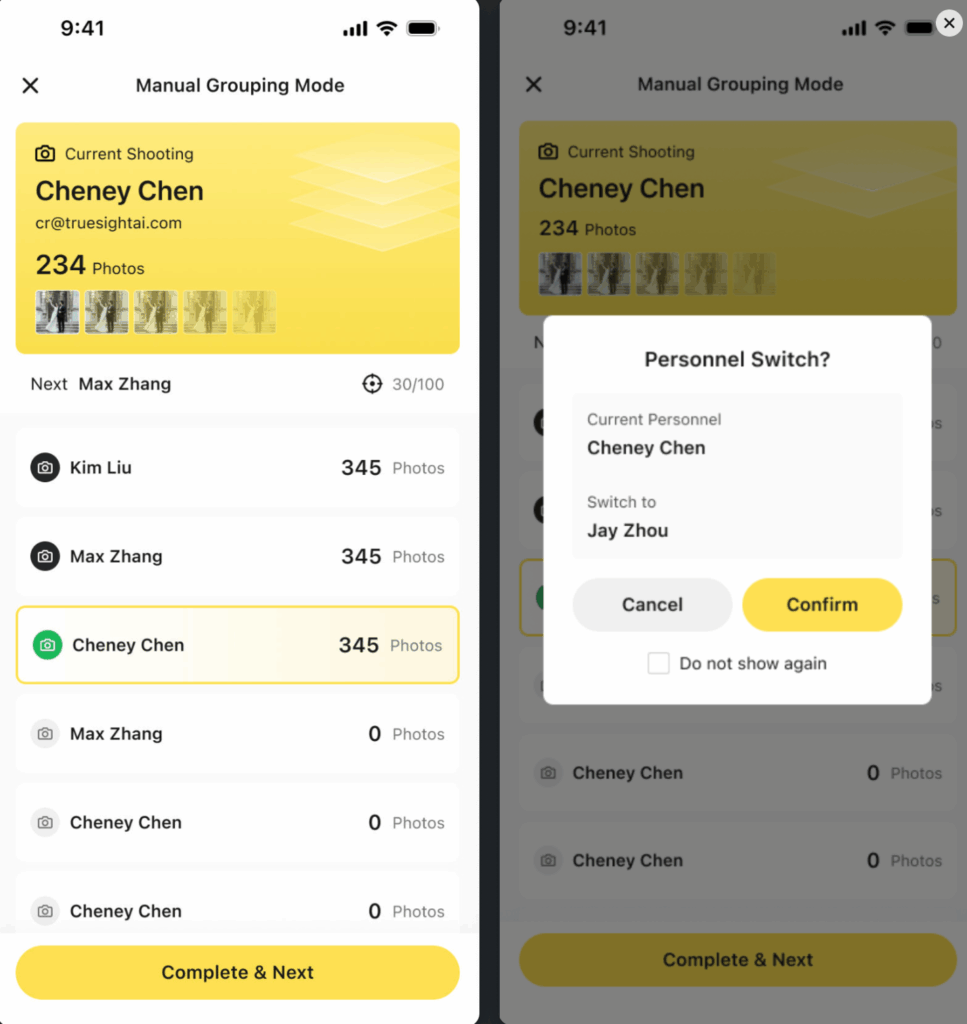
または、スマートフォンのカメラを使用して参加者のQRカードをスキャンし、対応するアクティブなフォルダに即座に切り替えることもできます。

-
オプションB:非テザー撮影(SDカードワークフロー)
ケーブルなしで自由に撮影したいフォトグラファーに最適です。
-
撮影プロセス:
アプリに接続していなくても、整理を自動化できます。最初にQRカードを撮影し、その直後に生徒のポートレートを撮影します。これにより、後でAIが画像を仕分けるために必要な「視覚的な区切り(セパレーター)」が作成されます。 -
インポートと仕分け:
撮影が終了したら(または休憩中に)、ファイルをEvoto Instantにインポートして自動仕分けをトリガーします:-
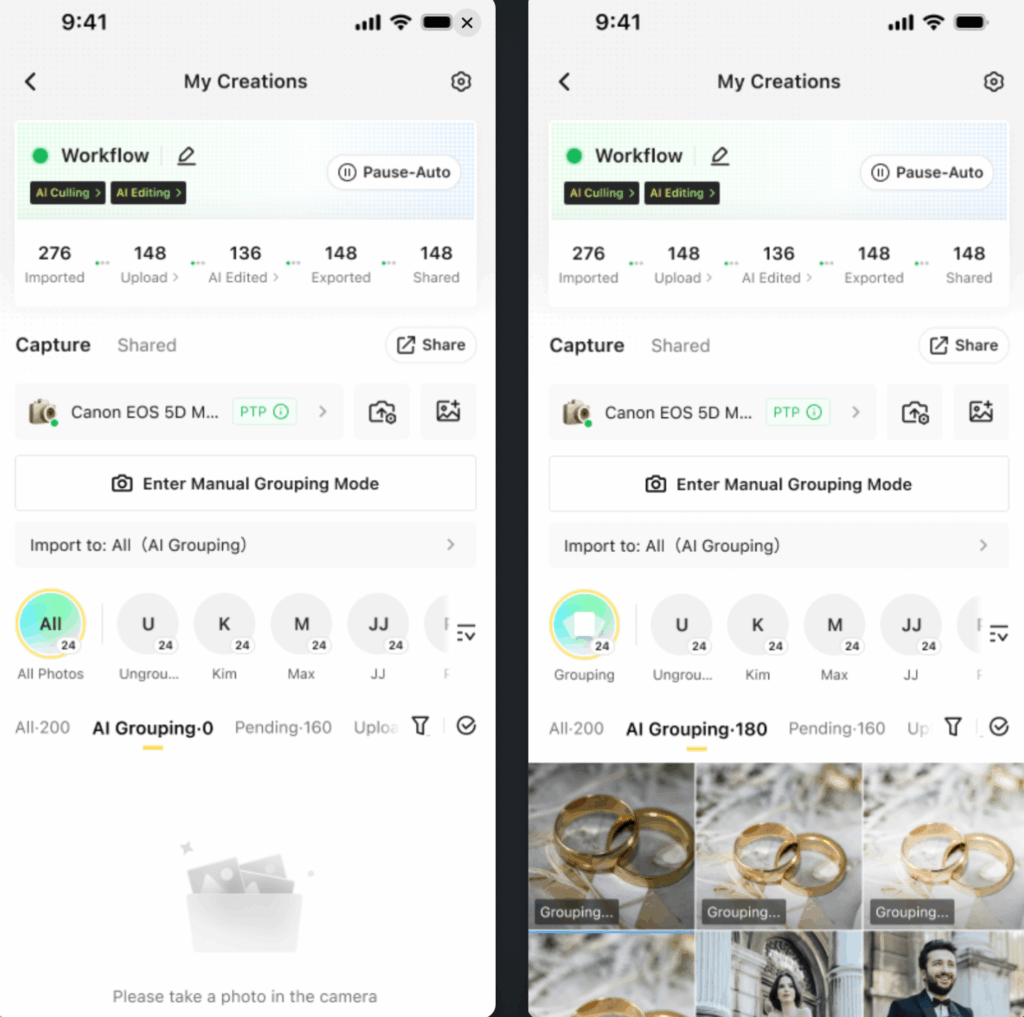
モバイル経由(現場): SDカードリーダーをスマートフォンに接続します。プロジェクトの「すべて」タブに写真をインポートします。システムはQRコードのシーケンスを検出し、写真を正しい生徒のフォルダに自動的に仕分けします。
-
デスクトップ経由(ウェブポータル): SDカードの内容をウェブポータルに直接アップロードします。アップロードが正常に完了すると、システムはスキャンしてQRコードを認識し、名簿の構造に基づいて写真を対応するフォルダにグループ化します。
-
-
注意事項: 方法Aと方法Bのどちらを使用する場合でも、写真がシステムに入力されると同時にAIレタッチが開始されるように設定できるため、仕分けが完了するまでに編集の準備を整えることができます。
フェーズ3:写真の納品(ウェブポータル)
撮影後、ウェブポータルに戻って最終確認を行い、納品します。
ステップ4:確認と一括送信
-
最終確認:
「コンテンツ管理」タブで、「グループ化解除(未分類)」フォルダを確認します。QRコードの読み取り漏れがあった場合は、手動で写真を選択し、正しい生徒のフォルダに移動させます(モバイルアプリとウェブポータルの両方で実行可能)。 -
メールの一括送信:
「参加者」タブで、リスト内のすべての参加者を選択し、「共有」ボタンをクリックします。
-
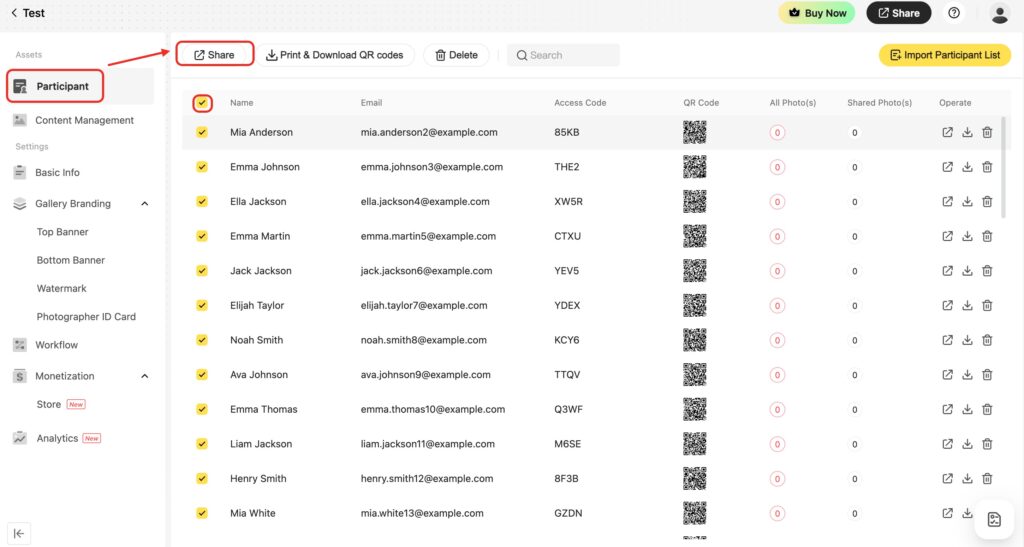 システムは、各保護者に固有のギャラリーリンクを含むパーソナライズされたメールを送信します。
 -
プライバシー: 保護者は写真を閲覧するために、特定のアクセスコード(有効になっている場合)を入力する必要があります。
-
ステップ5:クライアントの購入体験
保護者が固有のリンクとアクセスコード(有効になっている場合)が記載されたメールを受け取ると、次の手順に進みます:
-
プレビュー: 透かしが入り、AIレタッチが施されたお子様のプレビュー写真を閲覧します。
-
購入: ステップ2で設定した価格設定モデルに基づいて写真を選択します。
-
ダウンロード: 支払い完了後、透かしが削除され、高解像度ファイルがすぐにダウンロード可能になります。



 日本語
日本語 한국어
한국어 Español
 繁體中文
繁體中文 Português
 Tiếng Việt


