請依照以下步驟設定你的 Canon 相機與桌面電腦,以便在 Evoto 中使用無線連接拍攝。本指南將協助你在拍攝期間維持穩定連線,並獲得更理想的影像傳輸效果。
支援的相機型號
Evoto 支援以下 Canon 相機型號的無線連接拍攝:
- EOS R Series: R, RP, R5, R5M2, R6, R6 Mark II, R7, R8, R10, R50 V
- EOS DSLR Series: 5D Mark IV, 6D, 6D Mark II, 70D, 77D, 80D, 800D
- EOS M Series: M50, M50 Mark II
範例:本文以 EOS R5 Mark II 作為選單操作說明的示範機型。
桌面設定與網路連線
開始之前,請先確認你的桌面電腦已準備好使用穩定的無線連線。
啟用軟體權限
請確認 Evoto 在你的桌面電腦上已取得必要權限:
- 當你第一次開啟 Evoto 並進入專案時,畫面會顯示 “Evoto would like to access the camera.”。請點選 “Allow” 以授予權限。
- 如果你不小心點了 “Don’t Allow,”,可以前往桌面系統的 Settings,手動為 Evoto 啟用相機權限。
Wi-Fi 連線
請確認你的桌面電腦已連接到與 Canon 相機相同且穩定的 Wi-Fi 網路。為了獲得最佳效能,建議使用訊號強且相對專用的 Wi-Fi 網路。
注意:若要讓無線連接拍攝正常運作,相機中必須安裝記憶卡,因為許多相機在緩衝與通訊過程中都需要依賴記憶卡。
Canon 相機設定與配對
請在 Canon 相機上調整以下設定,並完成與桌面電腦進行無線連接拍攝所需的首次配對流程。
省電模式
請務必將相機的省電模式關閉。如果此模式開啟,相機在一段時間未操作後可能會進入休眠,並中斷與 Evoto 的連線,進而打斷拍攝流程。
- 範例(Canon EOS R6):
- 前往相機中的 Power saving settings。
- 將 Display Off 的時間設為最長時長。
- 將 Auto Power Off 設為 Disable。
- Eco mode:若你的機型支援,請確認 Eco mode 已設為 Off。
初次配對流程(首次連線)
此流程會建立 Canon 相機與桌面電腦上 Evoto 之間的無線連線。
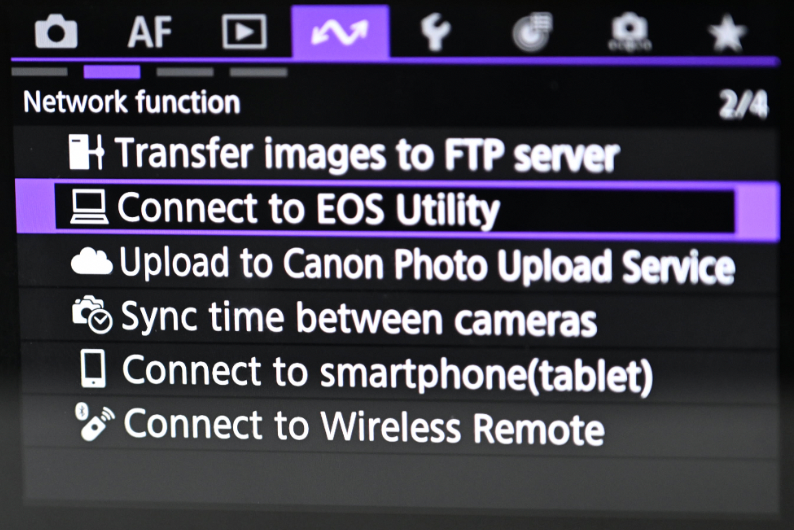
- 在 Canon 相機上前往 Menu,找到 Network Function(通常會以 Wi-Fi/無線圖示表示)。
- 選擇 Connect to EOS Utility。
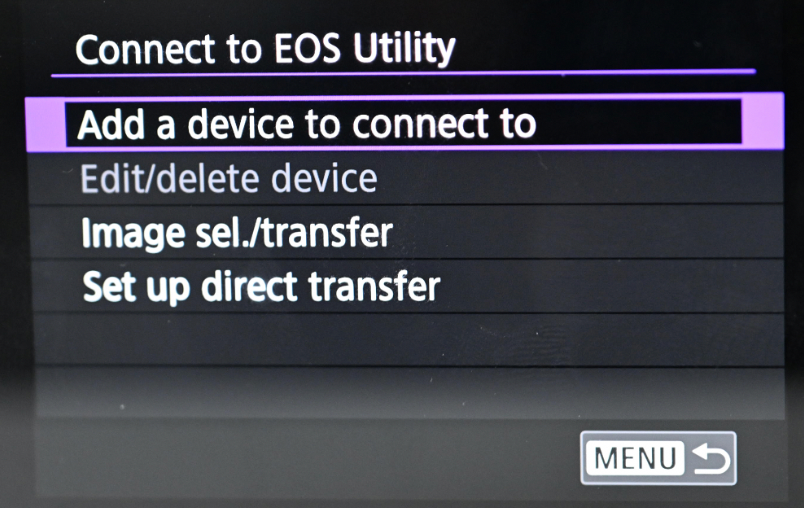
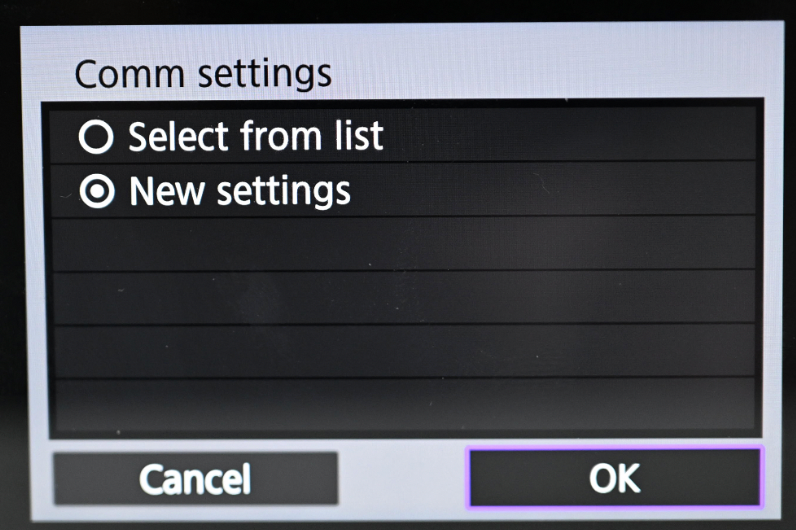
- 選擇 Add a device to connect to,然後選擇 New settings。
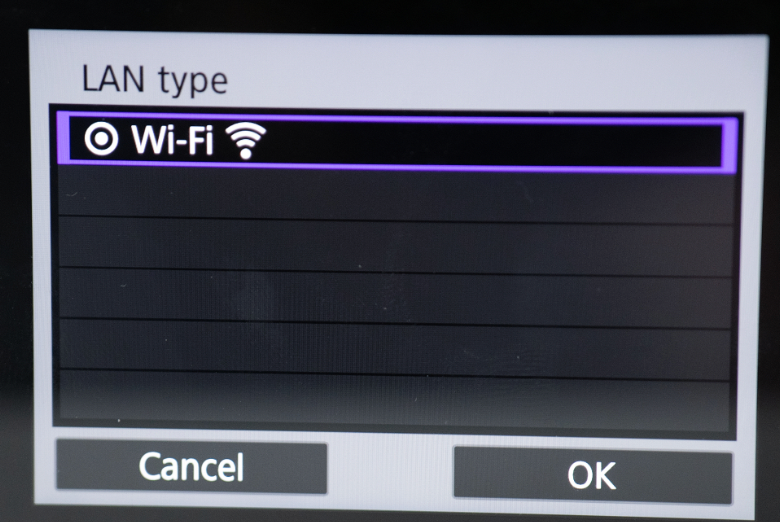
- 點選 Wi-Fi,然後選擇與桌面電腦相同的無線網路。接著輸入該網路密碼以開始連線。
- 將 IP address setting (IPv4) 設為 Auto setting,將 TCP/IPv6 設為 Off。然後點選 OK 自動儲存設定。
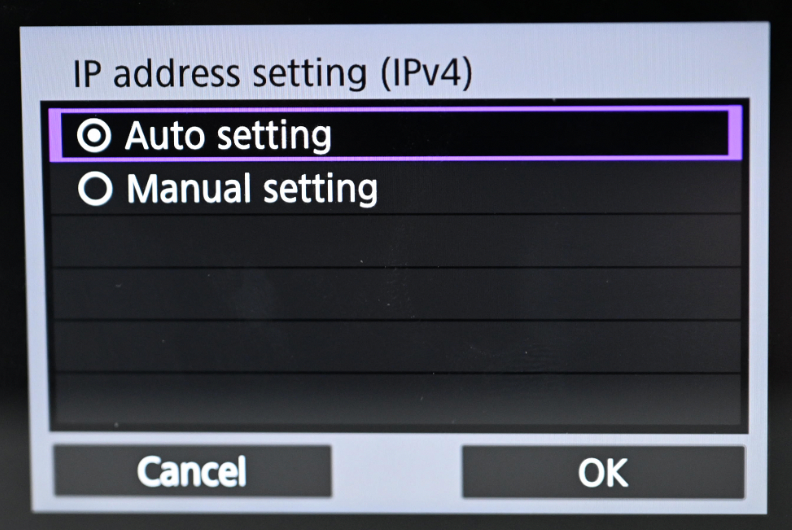
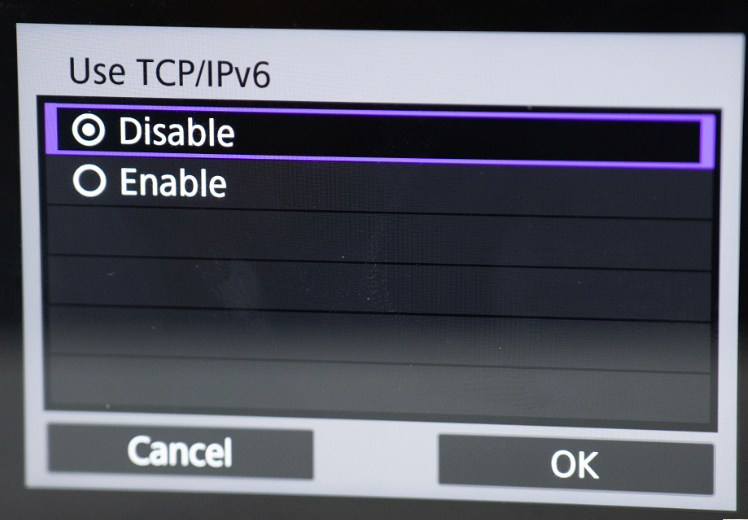
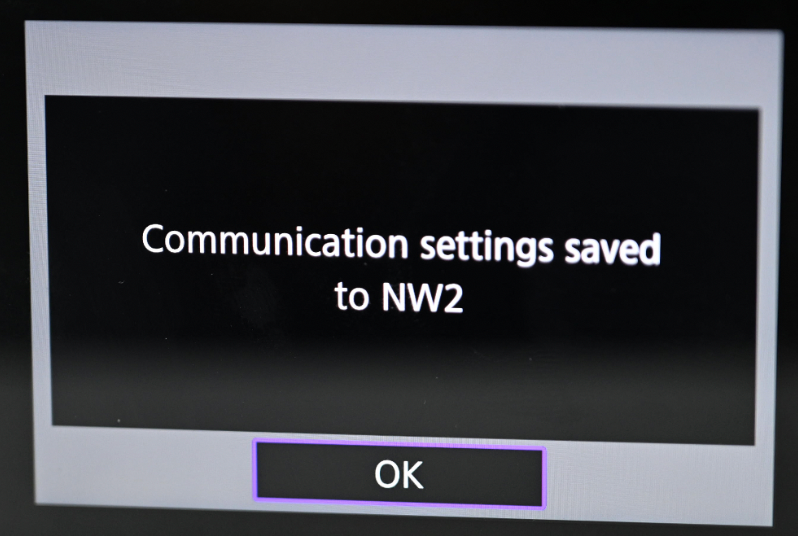
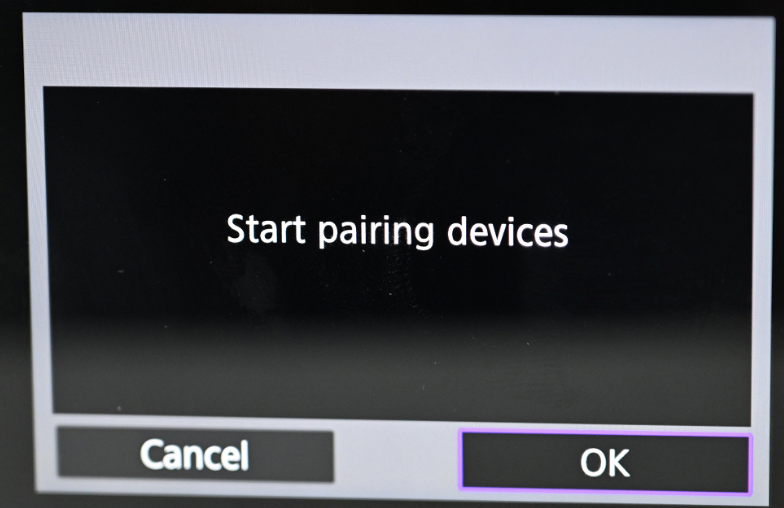
- 點選 OK 開始裝置配對。此時相機畫面會顯示正在與裝置配對,並顯示裝置名稱(例如 “MacBook Pro”)。
- 在桌面電腦的 Evoto 連接拍攝介面中,你會看到 Canon 相機出現在清單中。請選擇該相機以完成連線。
- 連線完成後,相機畫面會顯示連線確認提示。請在相機上點選 OK。
後續配對(重新連接已配對的網路)
如果你的相機之前已經與同一個 Wi-Fi 網路完成配對,就不需要再次重做完整的初次配對流程。
- 你可以直接選擇先前已配對的設定,快速重新建立連線。
相機韌體版本
為了獲得最佳效能與相容性,請確認你的 Canon 相機已更新到最新韌體版本。韌體更新通常包含錯誤修正、效能改善,以及無線連接拍攝穩定性的提升。
- 檢查韌體版本:可在相機選單中前往 Setup 或 Firmware 等區段進行查看。
- 更新韌體:請前往 Canon 官方支援網站,找到對應的相機型號,並依照官方說明下載與安裝最新韌體。
Was this article helpful?
YesNo