La función de Importación y Exportación Automática de Evoto optimiza tu flujo de trabajo al monitorear carpetas designadas en busca de nuevas imágenes, aplicar automáticamente un ajuste preestablecido seleccionado y exportar los resultados editados. Esta funcionalidad es ideal para el procesamiento de imágenes en grandes volúmenes y es especialmente útil cuando se combina con la Captura Conectada (Tethered Shooting).
Descripción general
La Importación y Exportación Automática te permite:
- Monitorear una o más carpetas en busca de nuevas imágenes.
- Aplicar automáticamente un ajuste preestablecido al importar.
- Exportar imágenes editadas a una carpeta de destino separada.
- Personalizar la estructura de archivos, la frecuencia de exportación y más.
Esta función ayuda a automatizar tareas repetitivas, permitiéndote concentrarte en el trabajo creativo mientras Evoto se encarga del procesamiento.
Notas importantes
- La Importación y Exportación Automática y la Captura Conectada (Tethered Shooting) pueden usarse en el mismo proyecto. Funcionan de forma independiente y no interfieren entre sí.
- La Carpeta de Captura (Tethered Shooting), la Carpeta Vigilada (Importación Automática) y la Carpeta de Exportación (Exportación Automática) deben ser independientes. Estas carpetas no pueden superponerse.
- La Importación y Exportación Automática solo funciona en la página del proyecto activo. Si regresas al Espacio de Trabajo del Proyecto o cambias de proyecto, el proceso se pausará.
- Mientras la Exportación Automática está activa, los módulos de edición están deshabilitados. Para realizar ajustes, pausa o detén la Exportación Automática.
Cómo activar la Importación y Exportación Automática
Método 1: Activar al crear un nuevo proyecto
Después de crear un nuevo proyecto, activa la opción de Importación y Exportación Automática para configurar la función desde el inicio.

Método 2: Activar en la Sección de Vista Previa
En un proyecto abierto, ve a la Sección de Vista Previa y haz clic en el icono de Importación y Exportación Automática para acceder al módulo.
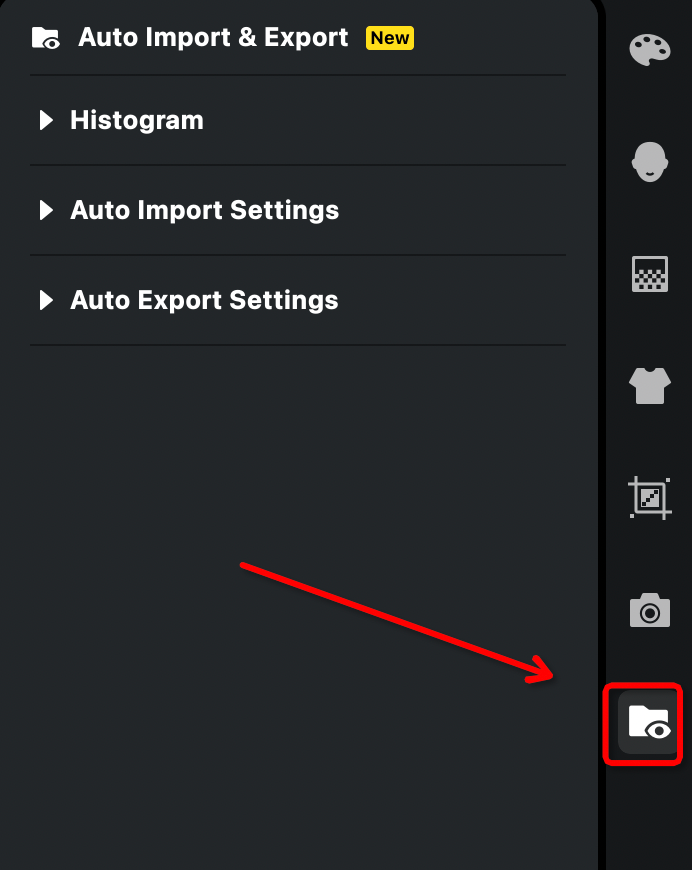
Consejo: Se recomienda configurar esto en un proyecto nuevo para evitar exportar involuntariamente imágenes existentes.
Configuración de Importación Automática
Carpeta Vigilada
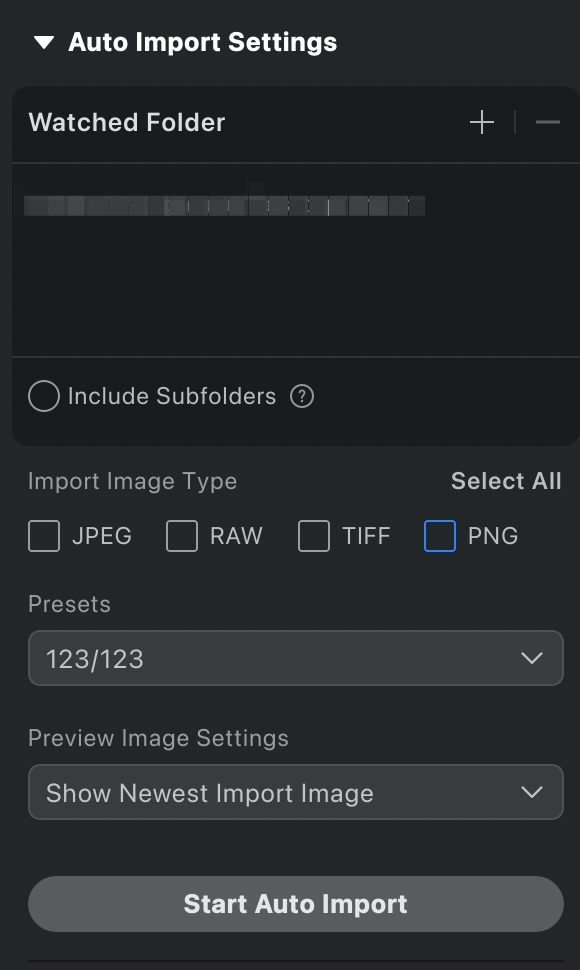
- Selecciona hasta 100 carpetas para que Evoto las monitoree.
- Activa Incluir subcarpetas para monitorear subcarpetas de primer nivel ilimitadas dentro de cada carpeta.
Tipo de imagen a importar
Elige qué tipos de archivo importar automáticamente:
- JPEG
- RAW
- TIFF
- PNG
(Se pueden seleccionar múltiples formatos.)
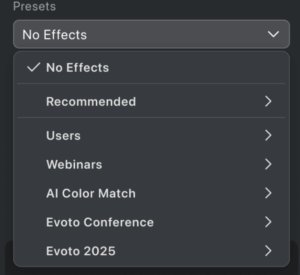
Ajuste preestablecido
Elige un ajuste preestablecido que se aplicará automáticamente al importar. Puedes usar:
- Mis ajustes preestablecidos
- Ajustes preestablecidos recomendados
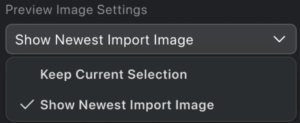
Configuración de vista previa de imagen
- Mostrar la última imagen importada (por defecto): Selecciona y muestra automáticamente la imagen importada más recientemente.
- Mantener la selección actual: Mantiene la imagen actual seleccionada incluso cuando se agregan nuevas imágenes.
Iniciar Importación Automática
Haz clic en Iniciar Importación Automática para comenzar a monitorear la carpeta. Por defecto, solo se importarán las imágenes añadidas después de este momento; los archivos existentes se ignoran.
Notas adicionales (Importación)
- Puedes tener subcarpetas ilimitadas, pero solo se procesarán las subcarpetas de primer nivel.
- La configuración de importación no se puede cambiar después de iniciar la Importación Automática.
Detección Inteligente de Importación (Reanudar Importación)
La Detección Inteligente de Importación permite reanudar la Importación Automática, asegurando que no se pierda ninguna imagen incluso si el flujo de trabajo de la carpeta activa se interrumpe.
Cuando está activada, Evoto rastrea qué imágenes se han importado de cada carpeta vigilada. Si la Importación Automática se pausa o detiene y se agregan nuevas fotos a la carpeta durante este tiempo, estas imágenes se importarán automáticamente la próxima vez que reinicies la Importación Automática.
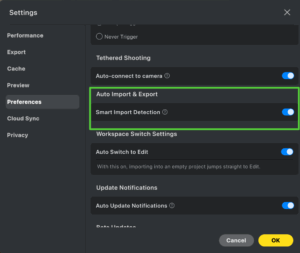
Cómo activarla:
- Ve a Configuración > Preferencias.
- Busca la sección de Importación y Exportación Automática.
- Activa la Detección Inteligente de Importación.
Nota: Esta función solo se aplica a proyectos de carpeta activa que se hayan configurado previamente. Los nuevos proyectos comenzarán desde cero independientemente de esta configuración.
Configuración de Exportación Automática
Intervalo de Exportación Automática
Establece con qué frecuencia Evoto verifica si hay imágenes exportables:
- Rango: 1 segundo a 1 hora
- Por defecto: 10 minutos
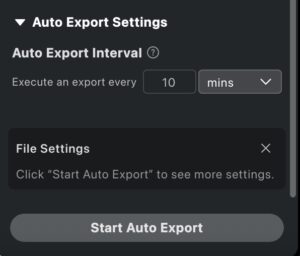
Configuración de exportación de imágenes
La Exportación Automática utiliza las mismas opciones de configuración que la exportación manual. Haz clic en Iniciar Exportación Automática para mostrar la configuración completa de exportación. Consulta más detalles en configuración completa de exportación.
- Ajuste preestablecido de efecto
- Ubicación de exportación
- Nombre de archivo
- Tamaño de imagen
- Configuración de archivo
- Nitidez de salida
- Configuración de marca de agua

Iniciar Exportación Automática
Haz clic en Iniciar Exportación Automática para activar la exportación automatizada.
Notas adicionales (Exportación)
- Cualquier imagen que no se haya exportado automáticamente anteriormente —ya sea de importación automática o exportación manual— se exportará una vez detectada. Esto no consumirá créditos adicionales.
- Evita combinar exportación manual con reemplazo de no-RAW cuando uses la Exportación Automática, ya que esto puede resultar en exportaciones duplicadas y uso innecesario de créditos.
- Para cambiar un ajuste preestablecido o editar la configuración durante la Exportación Automática:
- Pausa o detén la Exportación Automática.
- Actualiza el ajuste preestablecido.
- Reanuda la Exportación Automática.
- Los archivos originales permanecen en la Carpeta Vigilada y no se modifican.
Monitoreo del progreso
- Barra de progreso de importación: Muestra la actividad de importación en tiempo real. Incluye un botón de Pausa.
- Barra de progreso de exportación: Muestra el estado de exportación, pero no se puede pausar una vez iniciada.
Uso con Captura Conectada (Tethered Shooting)
La Importación y Exportación Automática funciona perfectamente con la Captura Conectada, permitiendo la automatización completa desde la captura hasta la exportación final.
Flujo de trabajo de ejemplo
- Las imágenes se capturan mediante la Captura Conectada.
- Las imágenes se importan al proyecto activo a través de la Importación Automática.
- Se aplica un ajuste preestablecido seleccionado.
- El resultado final se exporta automáticamente a la carpeta de destino.
Notas importantes
- No uses la misma carpeta para captura, importación o exportación. Las tres deben permanecer separadas.
- Al usar RAW + JPEG, ambas versiones se importarán. Si la Exportación Automática está activa, esto puede resultar en exportaciones duplicadas.