
La coincidencia de estilos en lote te permite aplicar el mismo aspecto y efectos a múltiples fotos a la vez, ahorrando tiempo y manteniendo tus ediciones consistentes. En Evoto, puedes hacer esto de dos formas principales: sincronizando efectos directamente o creando y aplicando preajustes.
Método 1: Sincronizar Efectos Entre Fotos
Este método es ideal cuando quieres copiar todos (o algunos) efectos de una foto y aplicarlos directamente a otras del mismo proyecto.
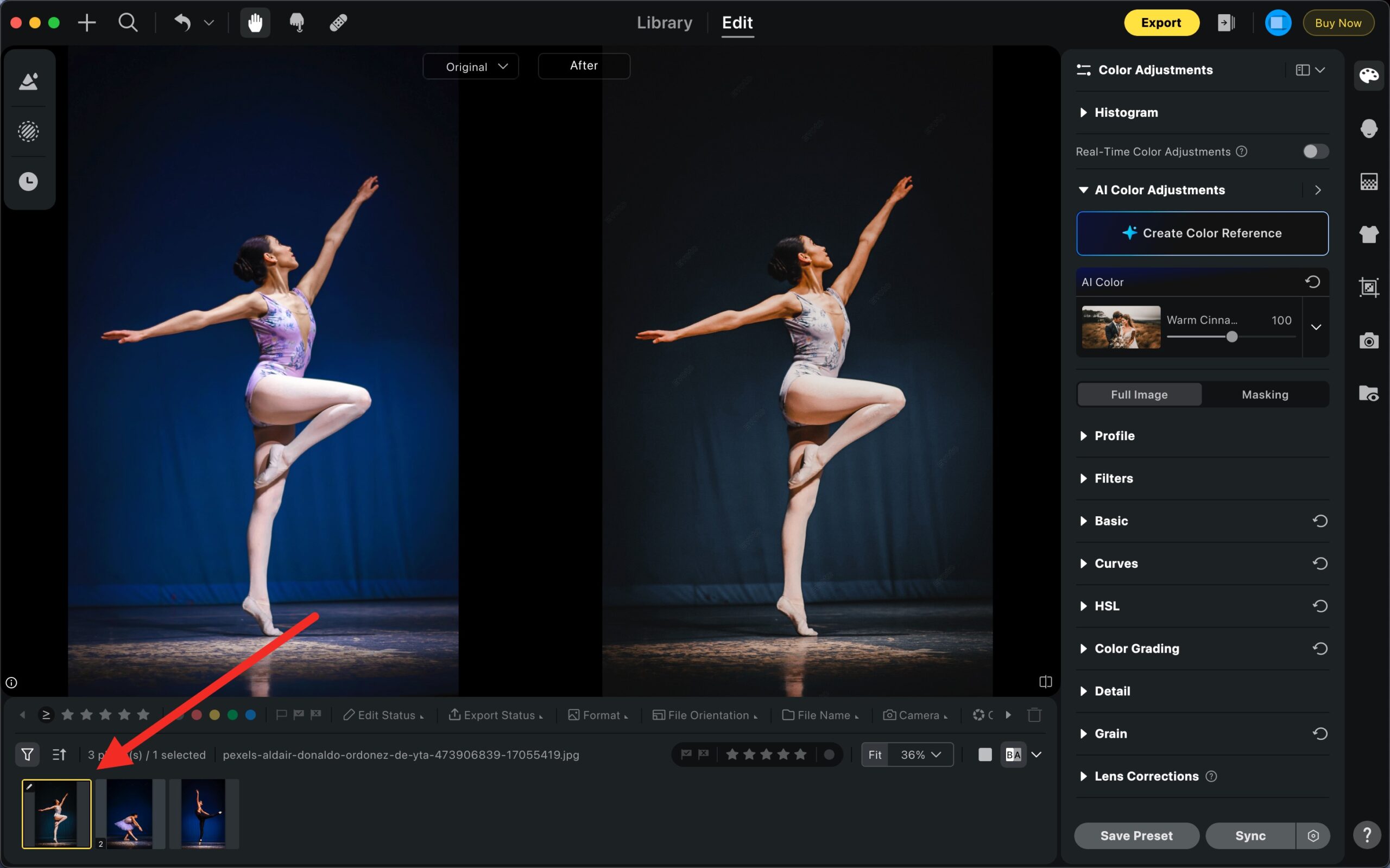
Paso 1 – Seleccionar la Foto de Origen
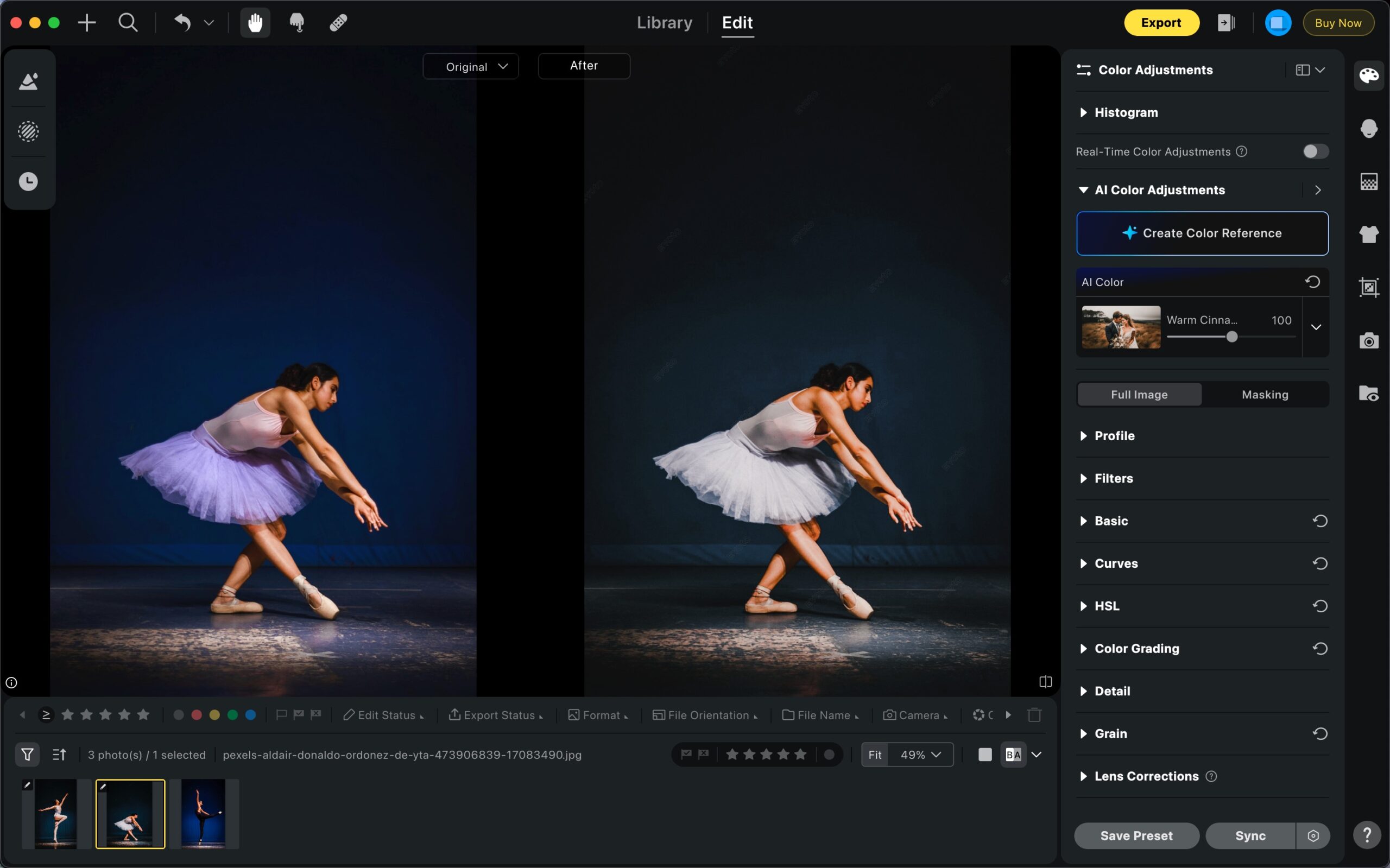
Elige la foto que ya tiene el estilo que deseas usar. Haz clic en ella para que quede resaltada en amarillo.
Paso 2 – Seleccionar las Fotos de Destino
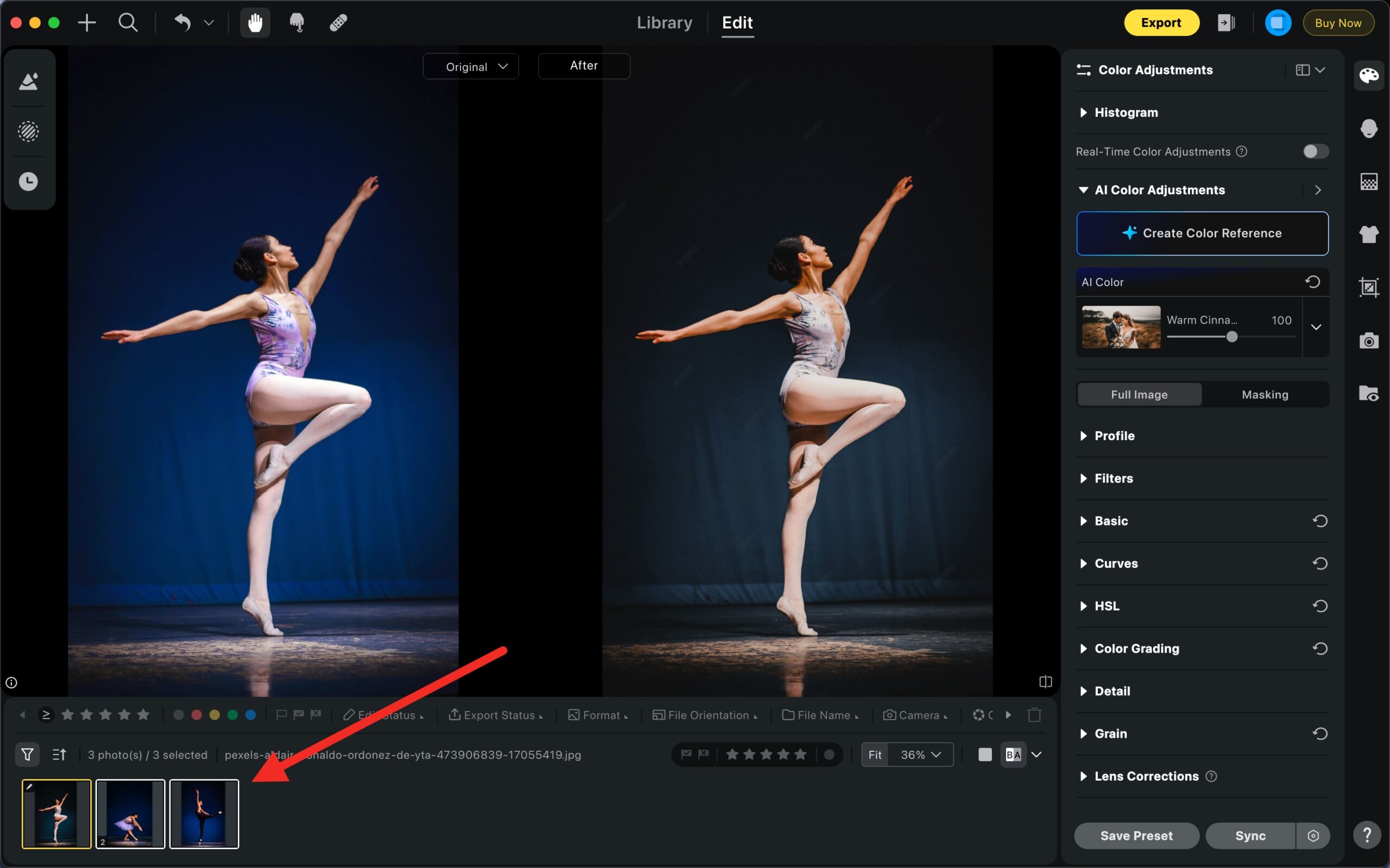
Ahora selecciona las fotos a las que quieres sincronizar los efectos.
- Command + Clic (Mac) / Ctrl + Clic (Windows): Selecciona múltiples fotos individuales.
- Shift + Clic: Selecciona un rango continuo de fotos.
- Command + A (Mac) / Ctrl + A (Windows): Selecciona todas las fotos del proyecto.
Cuando estén seleccionadas, las fotos se resaltarán en blanco.
Paso 3 – Elegir Qué Efectos Sincronizar
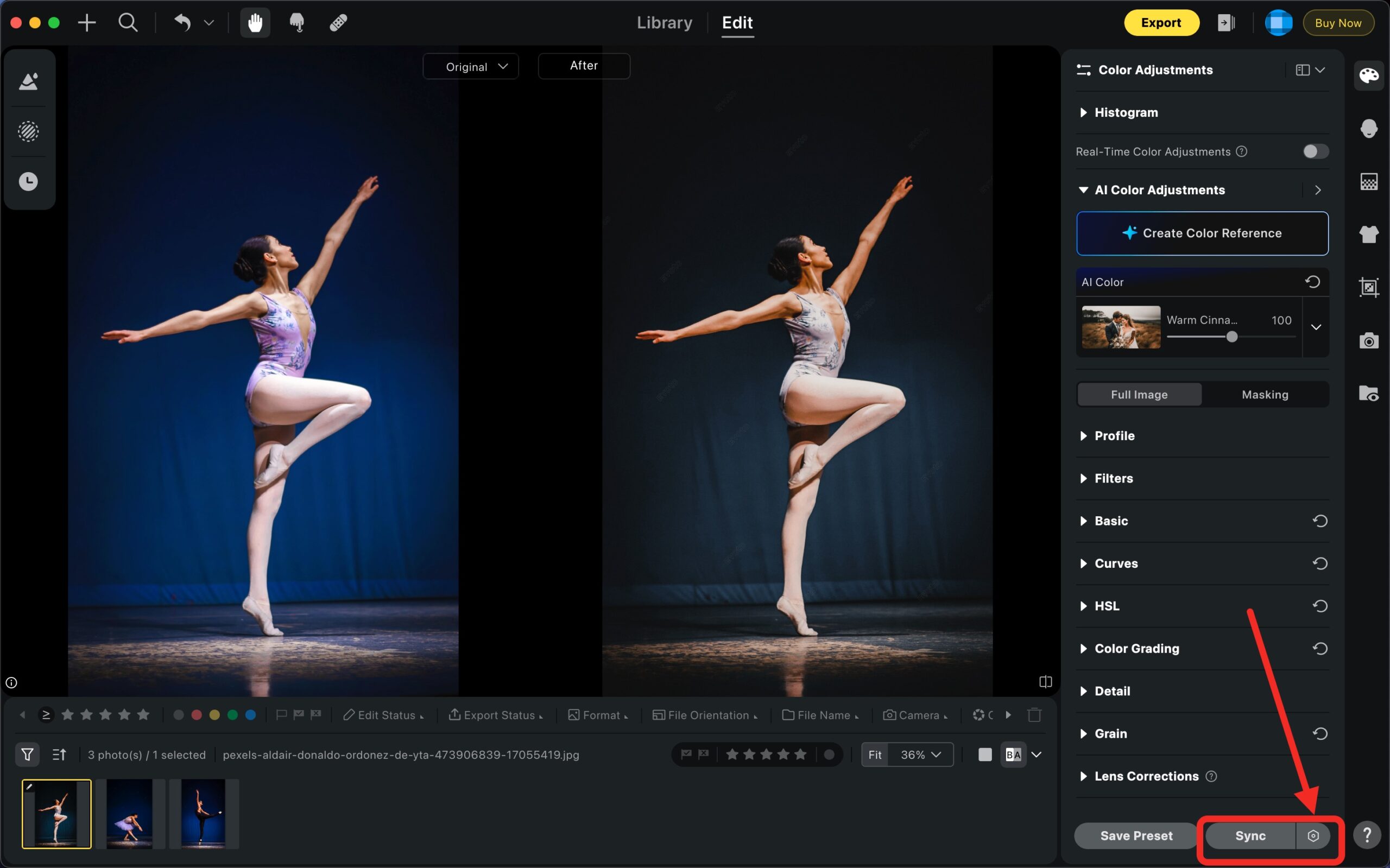
Haz clic en el icono de engranaje junto al botón Sincronizar. Aparecerá un panel donde puedes seleccionar qué tipos de efectos sincronizar, como:
- Ajustes de color
- Retoque de retrato
- Cambio de fondo
Esto te da control total si solo quieres copiar ciertas ediciones.
Paso 4 – Sincronizar los Efectos
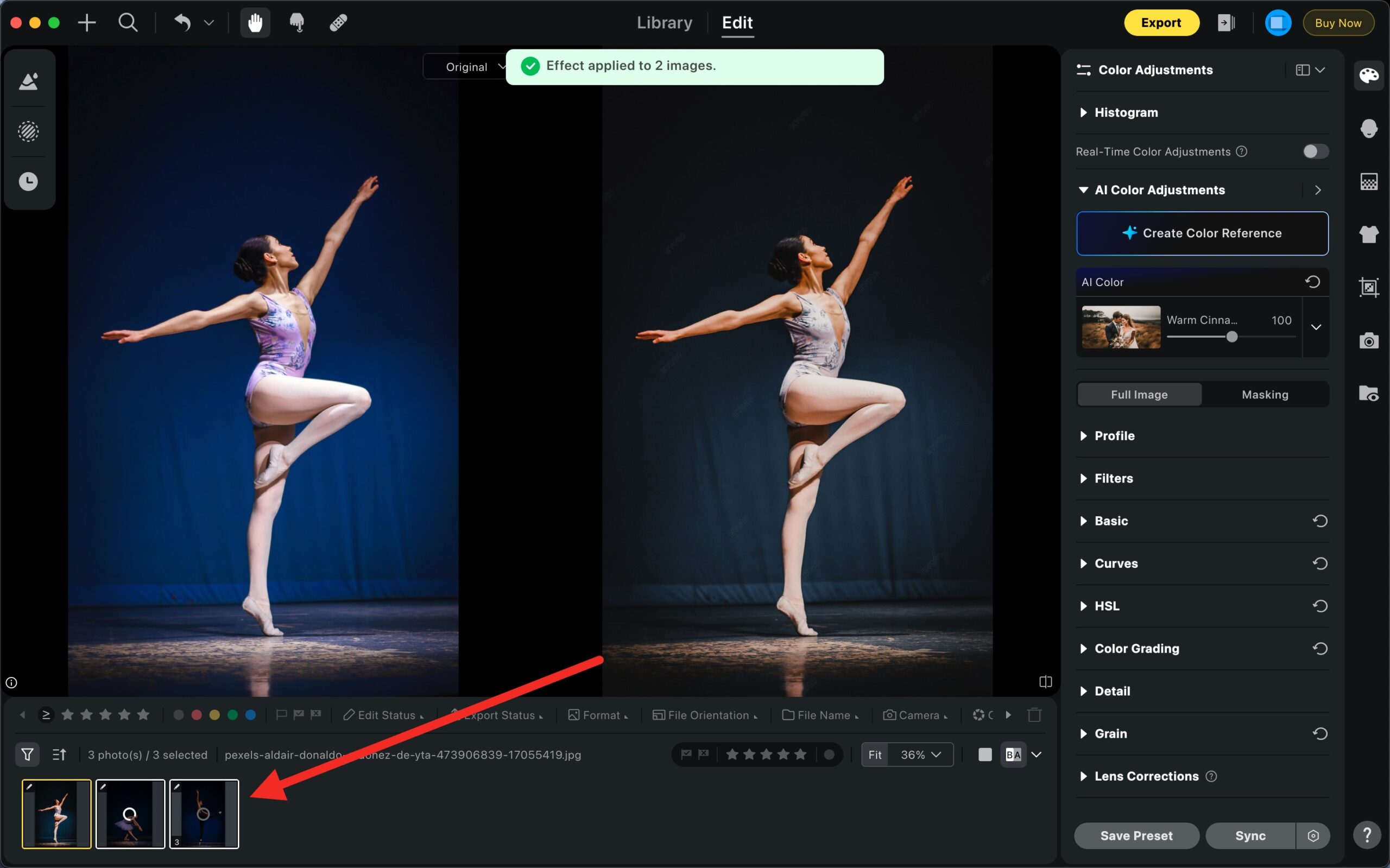
Haz clic en el botón Sincronizar. Evoto copiará todos los efectos de la foto resaltada en amarillo a todas las fotos resaltadas en blanco.
Alternativamente, puedes usar atajos de teclado:
- Presiona Command + C (Mac) / Ctrl + C (Windows) para copiar los efectos de la foto de origen.
- Luego selecciona las fotos de destino y presiona Command + V (Mac) / Ctrl + V (Windows) para pegar los efectos.
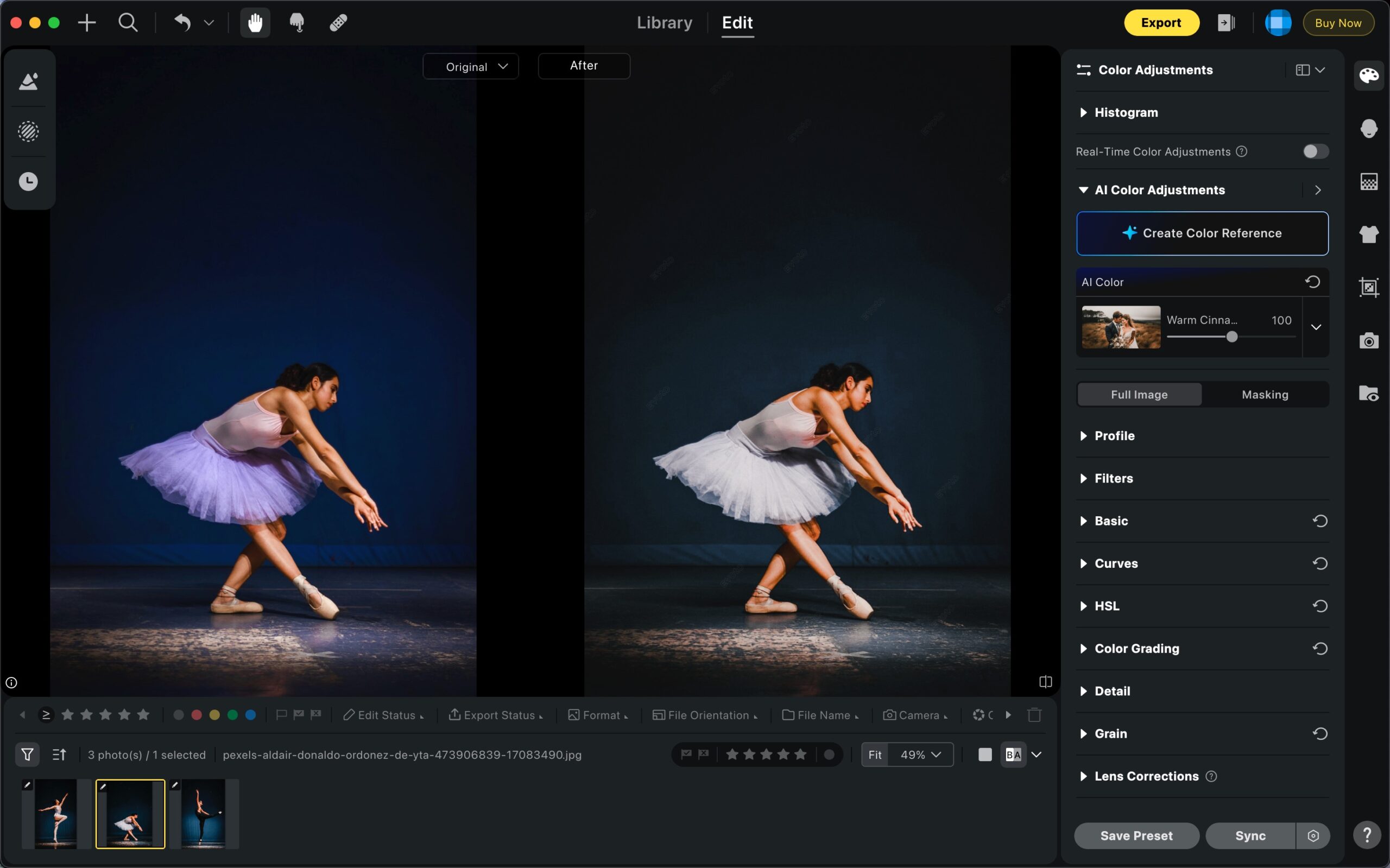
Configuración de Ventana Emergente y Frecuencia
Por defecto, Evoto está configurado para mostrar la ventana emergente de Configuración de Sincronización solo una vez por proyecto. Esto significa:
- La primera vez que sincronices o copies/pegues configuraciones, verás una ventana emergente donde puedes elegir qué ajustes aplicar.
- Después de eso, sincronizar o pegar aplicará automáticamente las configuraciones seleccionadas previamente sin mostrar la ventana emergente nuevamente.
Si prefieres ver el cuadro de selección de configuraciones cada vez que sincronices o copies/pegues:
- Haz clic en el botón Configuración (icono de engranaje) junto a Sincronizar en la esquina inferior derecha de la pantalla.
- En la ventana emergente, haz clic en Configuración de Frecuencia de Ventana Emergente en la esquina superior derecha.
- Cambia la configuración a Activar Siempre.
- Haz clic en OK para guardar y cerrar.
Método 2: Usar Preajustes
Este método es ideal si quieres reutilizar un estilo de edición específico en múltiples sesiones o proyectos.
Paso 1 – Guardar un Preajuste
Selecciona la foto que tiene el estilo que quieres conservar.
En el panel de edición, haz clic en Guardar Preajuste.
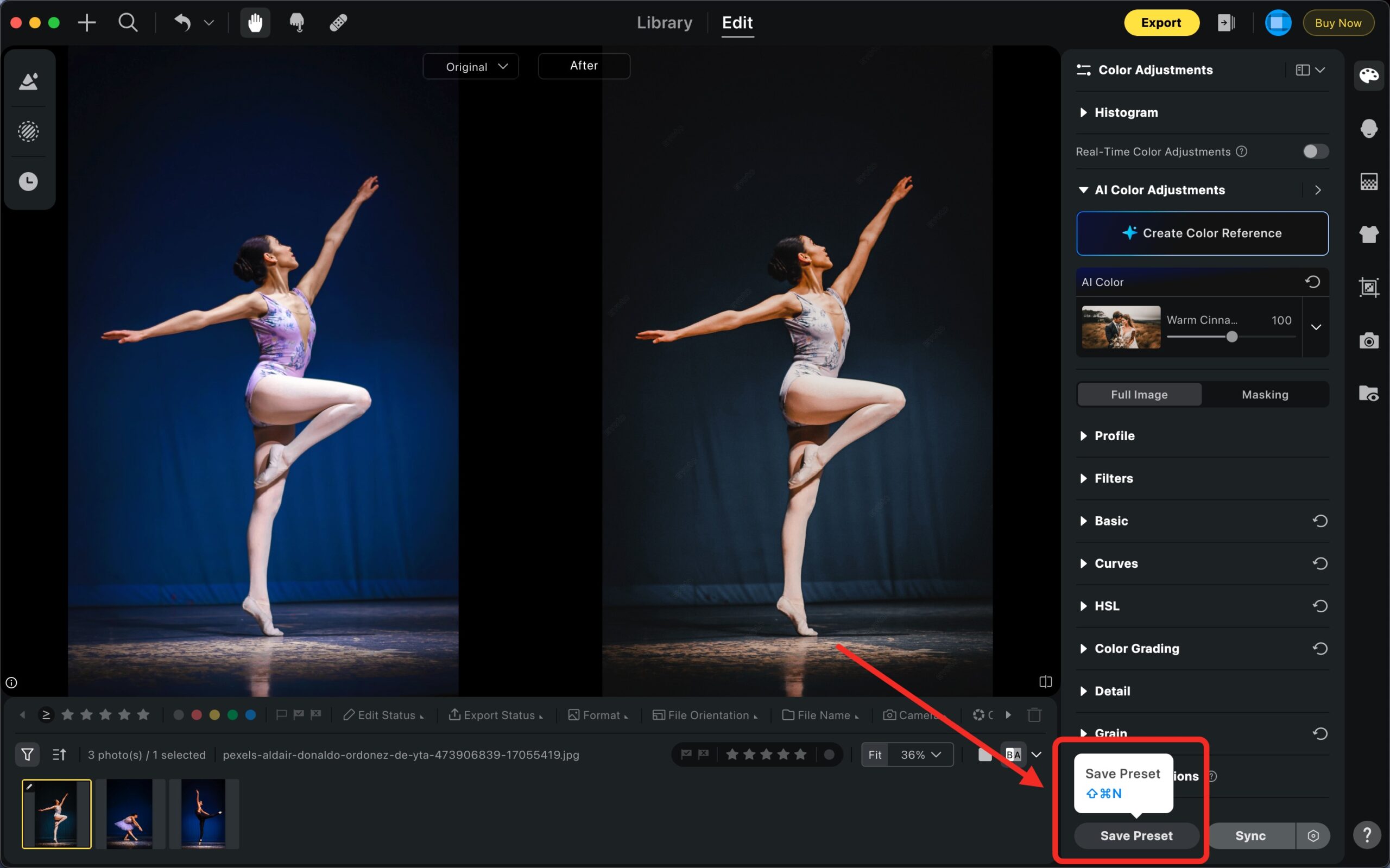
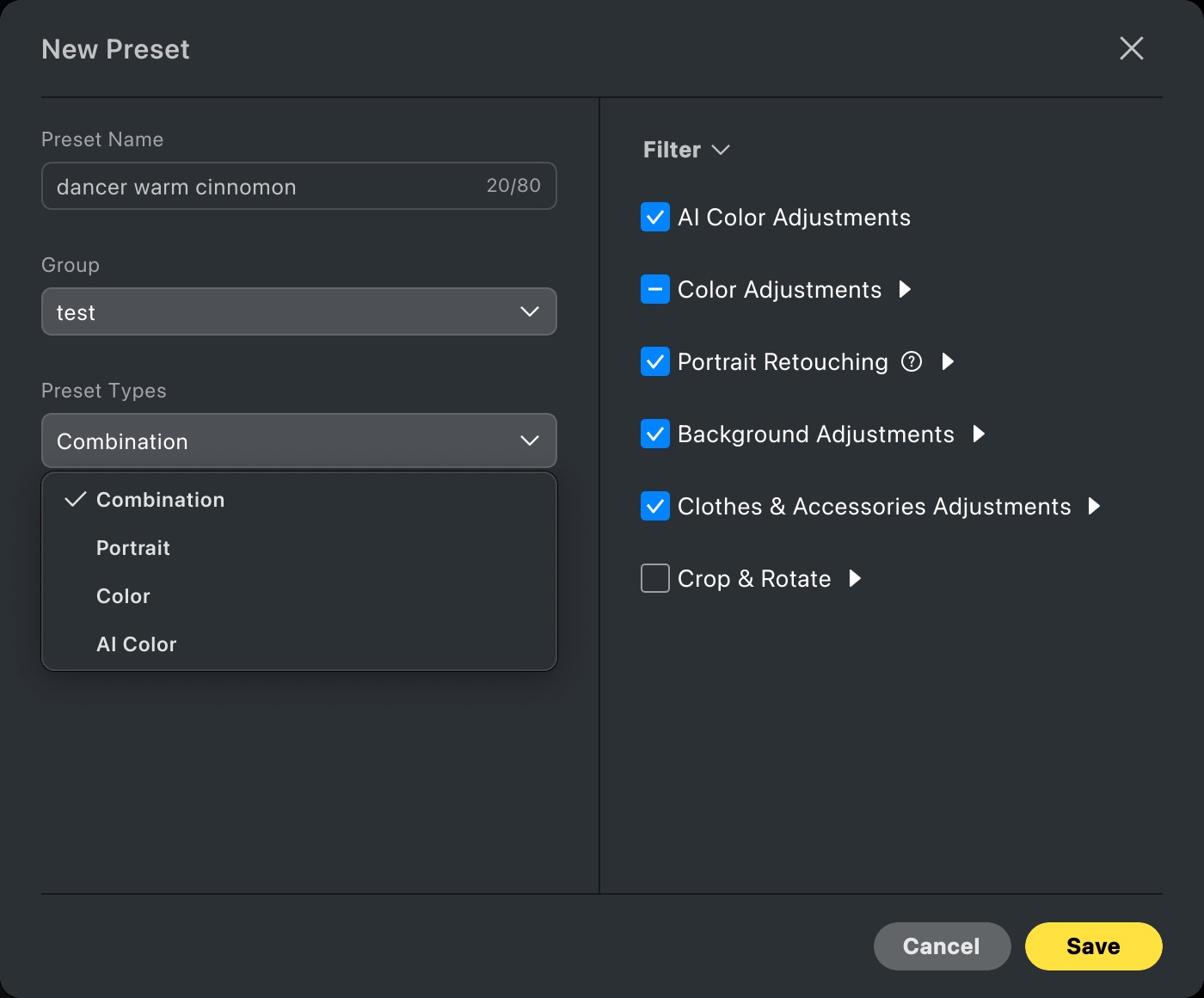
Aparecerá una ventana emergente donde puedes elegir qué efectos incluir en el preajuste.
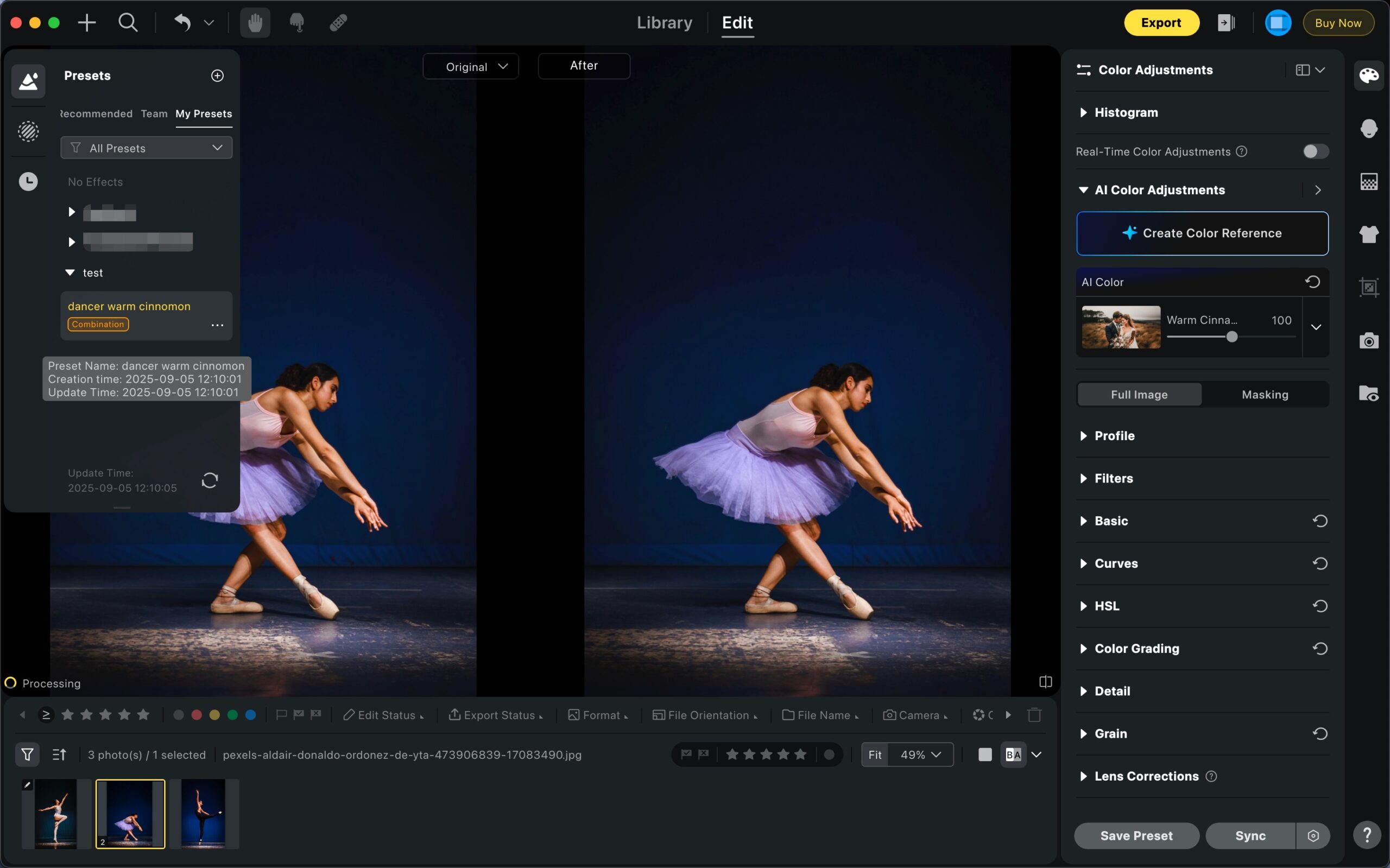
Después de guardar, tu preajuste aparecerá en tu lista de preajustes.
Paso 2 – Aplicar el Preajuste a Otras Fotos
Selecciona cualquier foto nueva (o grupo de fotos).
Abre el panel de preajustes y elige tu preajuste guardado.
Los efectos seleccionados se aplicarán instantáneamente.
¿Cuándo Usar Cada Método?
- Sincronizar Efectos: Perfecto para ediciones rápidas cuando estás trabajando en un lote de fotos en el mismo proyecto y quieres mantener todo consistente en el momento.
- Preajustes: Mejor para uso a largo plazo. Si sabes que querrás el mismo estilo más adelante, guárdalo como preajuste para reaplicarlo fácilmente en diferentes proyectos.
Consideraciones Importantes
Aunque la función de Sincronización es potente, hay ciertas limitaciones a tener en cuenta:
- Ajustes de Color: No puedes sincronizar efectos que se han aplicado a sujetos individuales, como características faciales específicas o máscaras personalizadas dirigidas a una sola persona. La sincronización solo aplicará ajustes realizados a todos los sujetos o a toda la imagen, incluyendo el fondo.
- Retoque de Retrato: Los ajustes realizados a una sola persona solo se aplicarán a esa misma persona en todo el lote. Estos efectos no se transferirán a otros individuos dentro de las imágenes seleccionadas, lo que significa que necesitarás aplicar ajustes separados para cada persona si es necesario.
Consejos Rápidos para Mejores Resultados
- Siempre asegúrate de que tu foto de origen (resaltada en amarillo) tenga todos los ajustes finalizados antes de sincronizar.
- Usa el icono de engranaje para evitar sobrescribir ediciones que no quieres copiar.
- Nombra tus preajustes claramente (por ejemplo, «Retoque de Retrato Suave» o «Fondo de Estudio Limpio») para que puedas encontrarlos fácilmente después.



 日本語
日本語 한국어
한국어 Español
 繁體中文
繁體中文 Português
 Tiếng Việt


