AIカラーマッチは、参照画像の色味をワンクリックで動画に反映できる機能です。カラー調整を効率化し、カット間の色の一貫性を高めながら、より洗練された仕上がりを手軽に実現できます。LUTやマスクを使わなくても、参照フレームの色調にすばやく近づけることができます。
使い方
- Evoto Videoに動画を読み込みます。
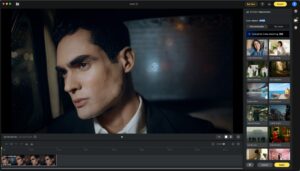
- AI色補正パネルを開き、AIカラーマッチを選択します。
- Referenceをクリックして内蔵サンプルを選ぶか、Upload for Color Matchingをクリックして参照画像をアップロードします。
- 新しいクリップでは、まずEvoto Videoが映像の初期カラー解析を完了するまで待ちます。
- 単一フレームでマッチ結果をプレビューします。
- ApplyまたはApply Effectsをクリックして、クリップ全体にルックを反映します。
リファレンスの種類
- Recommended:Evoto Videoに用意された推奨サンプルルックです。
- My Looks:PNGまたはJPG形式の参照画像を自分で読み込めます。
AIカラーマッチでできること
- LOG素材:LUTによる変換を行わなくても、そのままカラーマッチを適用できます。
- Rec.709素材:標準的なRec.709動画素材にも対応しています。
- カット間の統一:異なるショットや、異なるカメラ・デバイスで撮影した素材でも、色の一貫性を保ちやすくなります。
現時点での制限事項
- AIカラーマッチには、カラーホイールやスライダーベースの調整などの手動グレーディング機能はありません。LUTベースの色補正とクリエイティブなルックについては、カラー調整をご覧ください。
- カラーマッチの結果は、現在アプリ内プリセットとして保存できません。
Was this article helpful?
YesNo