
Evoto Videoは、AIによる人物補正とカラーグレーディングを、使いやすい動画編集ワークスペースに統合しています。このガイドでは、主な画面領域と基本的な編集の流れを説明します。
プロジェクトパネル
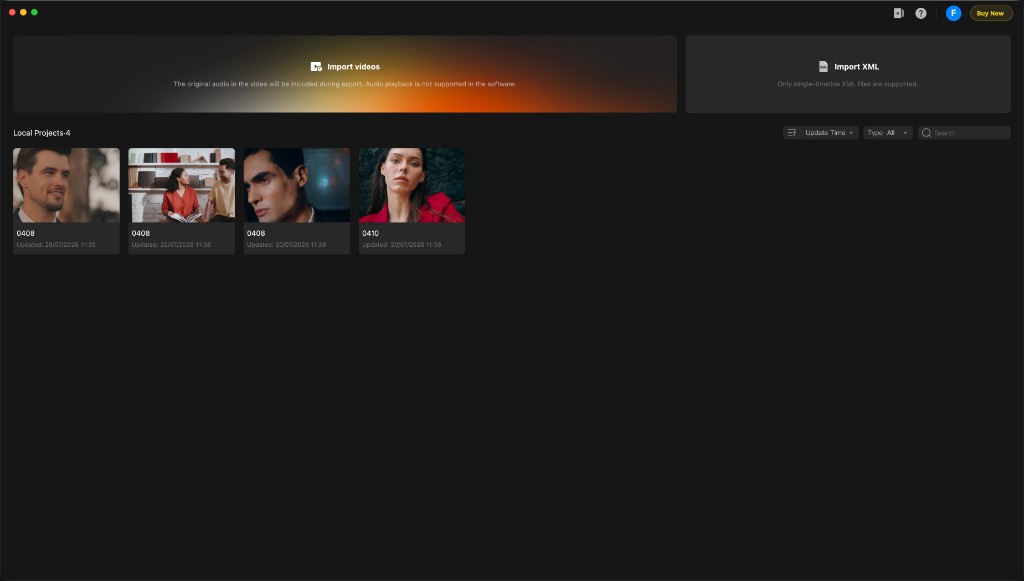
プロジェクトパネルはEvoto Videoの開始画面です。動画や対応XMLファイルを読み込み、書き出しリスト、ヘルプ、アカウント設定などの主要なツールにアクセスできます。
ローカルプロジェクト管理
Evoto Videoはプロジェクトをローカルに保存するため、複数のプロジェクトを管理し、以前の作業にいつでも戻ることができます。新しい動画を読み込んでも、前のプロジェクトが上書きされることはありません。
- 複数のプロジェクトを切り替えられますが、同時に開けるのは1つのプロジェクトのみです。
- プロジェクトリストに戻ると、現在のプロジェクトは自動的に保存されます。
読み込みエリア
プロジェクトパネルでImport Videosをクリックし、デバイスから対応する動画ファイルを選択します。Evoto Videoは現在、.mp4、.mov、.m4v形式に対応しています。
注意:動画の元の音声は書き出し時に含まれますが、編集中にソフトウェア内で音声を再生することはできません。
複数の動画を読み込む
1つのプロジェクトに複数の動画を含められるため、動画を1本ずつ処理するのではなく、複数のクリップをまとめて読み込み、編集、解析、書き出しできます。
- 1つのプロジェクトには、形式、解像度、フレームレート、カラースペースが異なる動画を含めることができます。
- プロジェクトごとの上限は18,000フレームです。
XML 読み込みエリア
Import Videosの右側にあるImport XMLをクリックすると、動画ファイルの代わりにXMLファイルを読み込めます。この機能はタイムラインベースのワークフロー用で、現在は単一タイムラインのXMLファイルにのみ対応しています。
書き出しリスト
Export Listアイコンをクリックすると、過去の書き出しタスクを確認できます。ファイル名、書き出しタイプ、書き出し数、状態、時刻、利用可能な操作を確認できます。
ヘルプ
フィードバックを送る
Provide Feedbackを使用して、Evotoチームにフィードバックを送信したり、問題を報告したりできます。
プロキシ設定
プロキシ設定では、Evoto Videoのネットワーク通信をプロキシ経由にできます。ネットワークが制限されている、または不安定な環境で、ログイン、アップロード、解析、書き出しの安定性を向上できる場合があります。Help > Proxy Settingsから設定できます。
注意:プロキシ設定は初期状態ではオフです。オフの場合、Evoto Videoはコンピュータのシステムプロキシを使用せず、サービスに直接接続します。通常は設定不要です。利用中のプロキシまたはVPNがある場合、組織のネットワーク制限がある場合、または接続エラーが頻発する場合にのみ有効にしてください。
パーソナルセンター
Personal Centerアイコンをクリックするとアカウントパネルが開きます。残りの書き出しvCreditsの確認、製品情報へのアクセス、アップデートの確認、サインアウトができます。
今すぐ購入
Buy Nowボタンから、Evoto Videoの購入関連オプションにすばやくアクセスできます。
編集パネル
プレビューウィンドウ
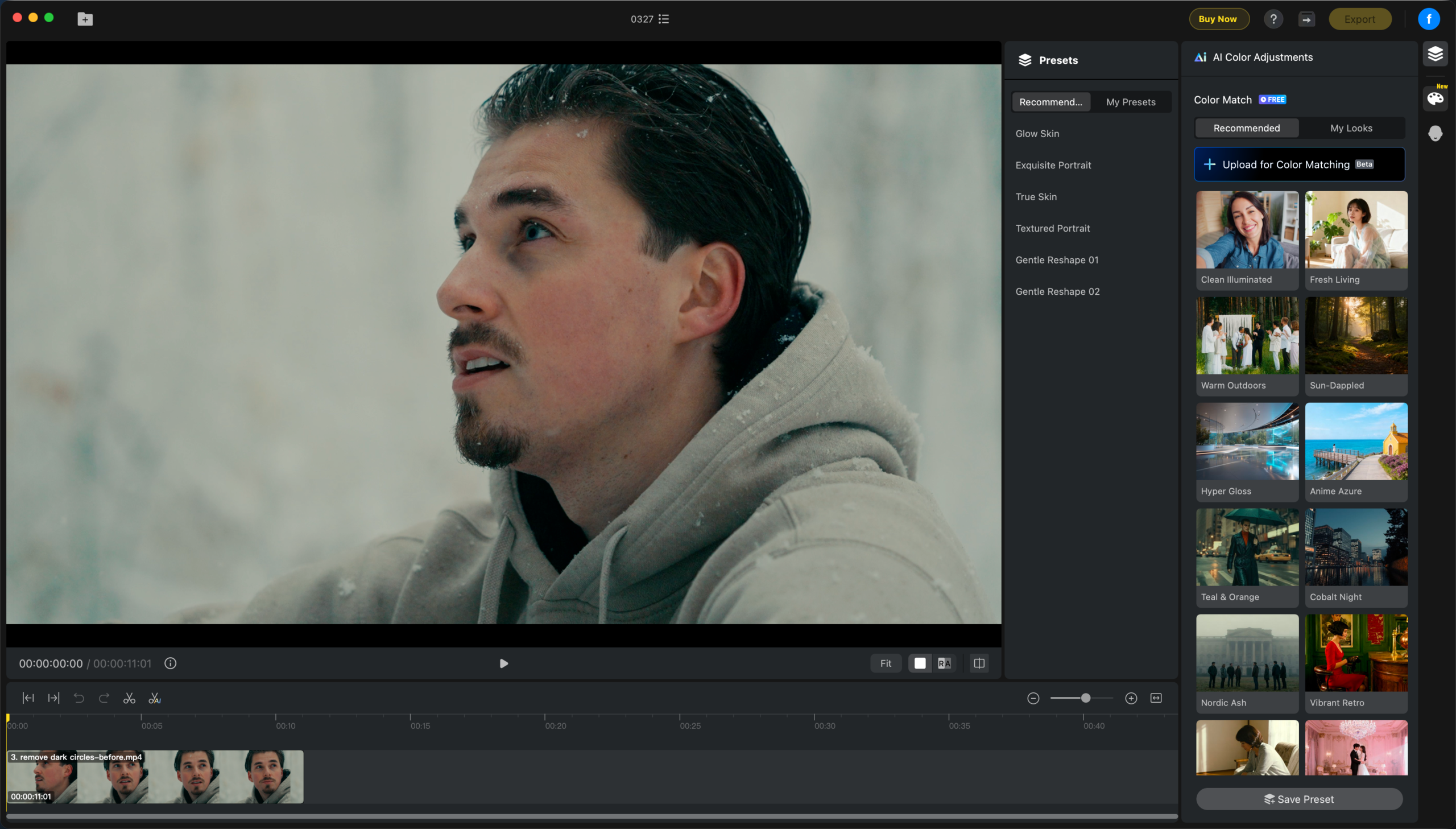
プレビューウィンドウは画面中央にあり、補正やカラー設定を調整しながら1フレームを確認できます。パフォーマンス上の理由からプレビュー再生は1080pに制限されますが、最終書き出しでは元の解像度とフレームレートが保持されます。キャンバス操作も改善され、カーソル位置を中心にズームでき、表示領域内でキャンバスを自由にドラッグして細部を確認できます。
タイムライン
タイムラインは、クリップの長さ確認、動画内の移動、クリップ分割、時間に沿った編集効果の確認を行う主要な作業領域です。再生とクリップ単位の操作を管理できます。
タイムコード表示
タイムコード領域には、現在の再生ヘッド位置と、選択中のクリップまたはタイムラインの総時間が表示されます。
再生コントロール
Playボタンで、再生ヘッド位置から現在のクリップをプレビューできます。効果を適用した後の補正やカラー設定を確認できます。
タイムラインツールバー
クリップトラックの上にあるツールバーには、移動やクリップ操作のためのコントロールがあります。
- Jump Back / Jump Forward:クリップ内の位置をすばやく移動します。
- Undo / Redo:直前のタイムライン操作を取り消し、またはやり直します。
- Split Clip:はさみツールを使って、現在の再生ヘッド位置でクリップを分割します。
- AI Scene Split:映像内のシーンを自動検出して分割します。
クリップの削除
タイムラインでは、選択した動画クリップを削除できます。不要なショットの除去、余分な部分のトリミング、シーン自動分割後の構成調整に役立ちます。
効果のコピー、ペースト、クリア
バッチ効果操作により、複数クリップを編集する際の繰り返し作業を減らせます。1つのクリップを調整した後、その効果をコピーして同じプロジェクト内の他のクリップに適用できます。
- Copy Effects:タイムライン上のクリップを右クリックしてCopy Effectsを選択するか、Ctrl/Cmd + Shift + Cを使用します。
- Paste Effects:1つ以上の対象クリップを選択してPaste Effectsを選択するか、Ctrl/Cmd + Shift + Vを使用します。
- Clear Effects:選択したクリップから適用済みの効果を削除し、元の動画の状態に戻します。
注意:効果をペーストすると、対象クリップにすでに適用されている効果は上書きされ、重ねて適用されません。プロジェクト間での効果のコピー/ペースト、および選択した効果のみのコピーはサポートされていません。
アスペクト比の調整
アスペクト比の調整では、別のプロジェクトを作成せずに、同じ動画を異なる出力形式に合わせることができます。対応する比率はOriginal、16:9、9:16です。変更はすぐにプレビューへ反映され、書き出し動画にはプレビューキャンバスが反映されます。
注意:XMLプロジェクトではアスペクト比の調整はサポートされておらず、書き出しページから変更することもできません。
タイムルーラー
ルーラーはタイムライン上部に時間の目盛りを表示し、動画内の位置を特定して編集をより正確に行えるようにします。
クリップトラック
クリップトラックには、読み込んだ動画がサムネイルの帯として表示されます。映像内の位置を視覚的に確認し、編集する箇所を選択できます。
再生ヘッド位置
再生ヘッドは現在のフレーム位置を示します。任意の位置に移動して、そのフレームをプレビューし、必要な位置で調整を適用できます。
表示コントロール
タイムライン右上のコントロールで、タイムラインまたはプレビューの表示を調整できます。
- Fit:現在の表示をパネル内に収まるよう調整します。
- Display Mode Buttons:編集と確認をしやすくするため、表示やレイアウトを切り替えます。
ズームコントロール
タイムライン右側のズームコントロールで、より詳細に、またはより広い範囲でタイムラインを確認できます。
- Zoom Out:クリップのより長い範囲を一度に表示します。
- Zoom Slider:表示するタイムラインの縮尺を調整します。
- Zoom In:タイムラインの詳細な範囲を表示します。
- Zoom to Fit Timeline:タイムライン全体が現在のウィンドウに収まるよう自動で表示を調整します。
横方向の移動
タイムライン下部のスクロールバーを使用すると、現在のズーム倍率で全体が表示されない長い映像内を移動できます。
右側の編集パネル
右側の編集パネルには主な編集ツールがあります。AI Color Adjustmentsはリファレンスベースのカラーマッチに、Color AdjustmentsはLUTベースの色補正とクリエイティブなルックに、美顔補正は人物補正に使用します。必要な補正に応じてパネルを切り替えます。
AIカラーマッチ
AIカラーマッチでは、リファレンス画像または内蔵ルックを使用して、映像の色調と全体の雰囲気を合わせます。詳しくはAI色補正をご覧ください。
カラー調整
カラー調整には色補正とクリエイティブLUTがあります。フラットなLogフッテージの復元や、クリエイティブなルックの適用に使用します。詳しくはカラー調整をご覧ください。
美顔補正
美顔補正には、顔のパーツ、肌、髪、メイク、歯、目、体型を調整するツールがあります。詳しくは美顔補正をご覧ください。
効果を適用
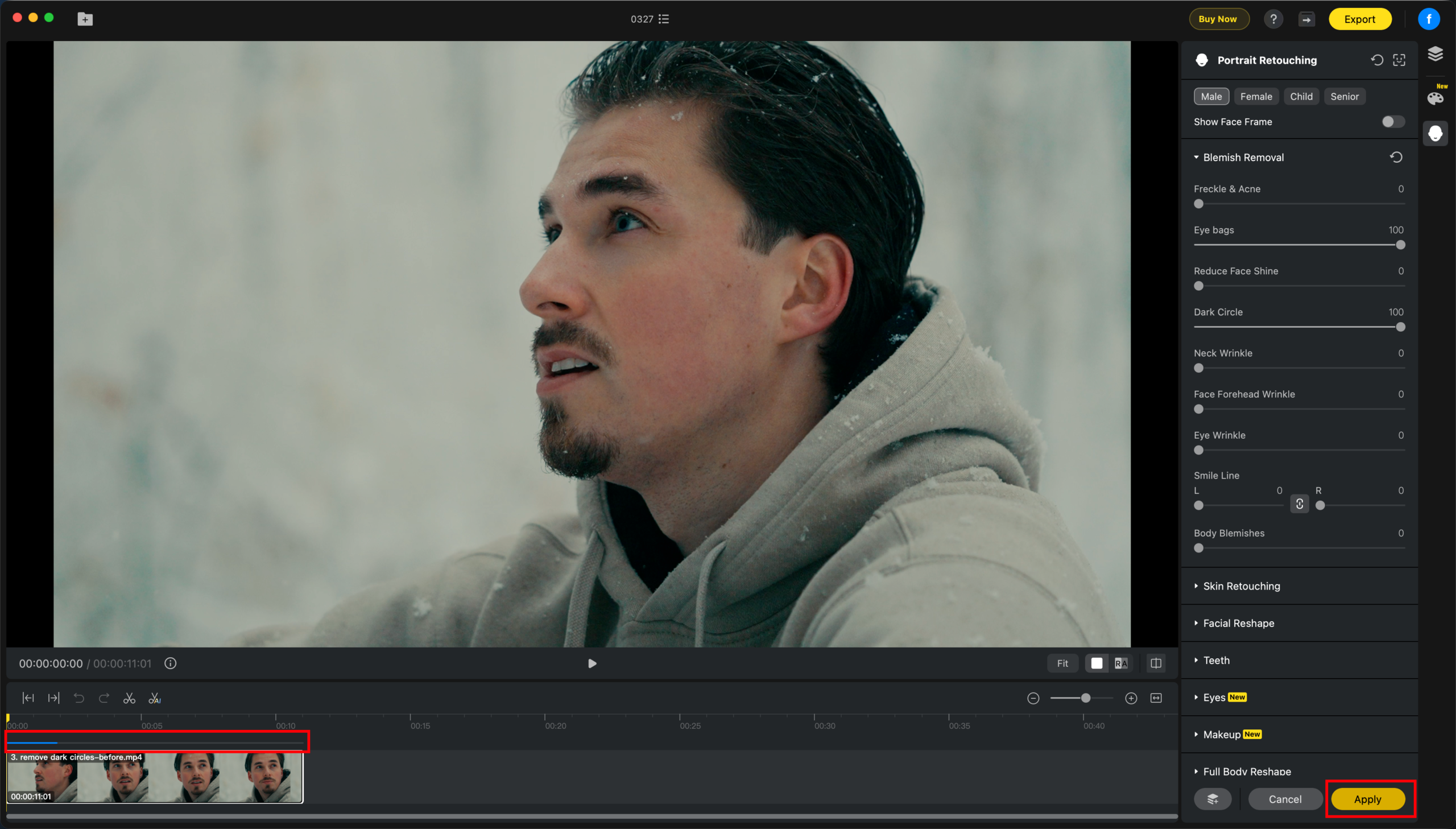
写真編集とは異なり、動画の調整は時間軸全体にわたってレンダリングする必要があります。フレームを調整した後、右下のApply Effectsをクリックして、選択中のクリップを処理します。緑色の進行バーが表示されると、レンダリングが完了し、クリップをスムーズに再生できます。
プリセットを保存
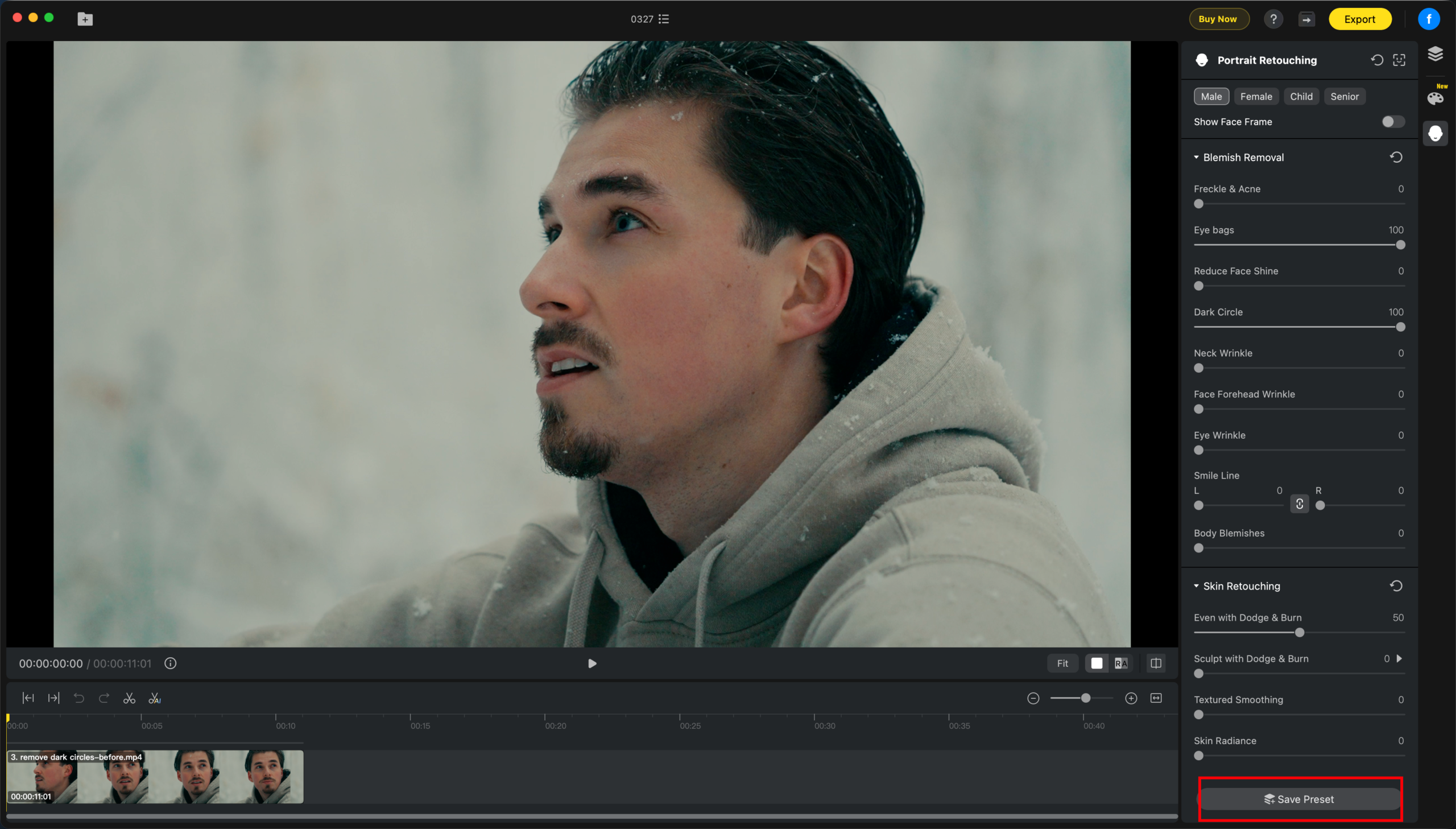
Save Presetでは、現在対応している編集設定を、今後のクリップやプロジェクトで再利用できるプリセットとして保存できます。同様の映像に一貫したルックをすばやく適用する際に役立ちます。
注意:Color Matchの設定は現在プリセットに保存できません。