Huấn luyện Mẫu phong cách AI trong Evoto cho phép bạn xây dựng phong cách chỉnh màu cá nhân của riêng mình. Bằng cách học từ các cài sẵn, dữ liệu XMP hoặc các bộ ảnh đã chỉnh sửa của bạn, Evoto có thể tạo ra một mẫu phong cách AI có thể tái sử dụng, phản ánh đúng phong cách hậu kỳ của bạn và giúp duy trì màu sắc nhất quán trên các hình ảnh cũng như các dự án về sau.
Mẫu phong cách AI cá nhân hiện được tạo thông qua quy trình Tạo mẫu phong cách AI. Trong Mẫu phong cách AI > Huấn luyện mẫu phong cách AI của bạn, mục Huấn luyện màu cung cấp hai tùy chọn: Mẫu phong cách AI cá nhân phiên bản Lite vàMẫu phong cách AI cá nhân.
Tạo mẫu phong cách AI
Khi vào mục Huấn luyện phong cách màu, màn hình sẽ hiện thị 2 tùy chọn
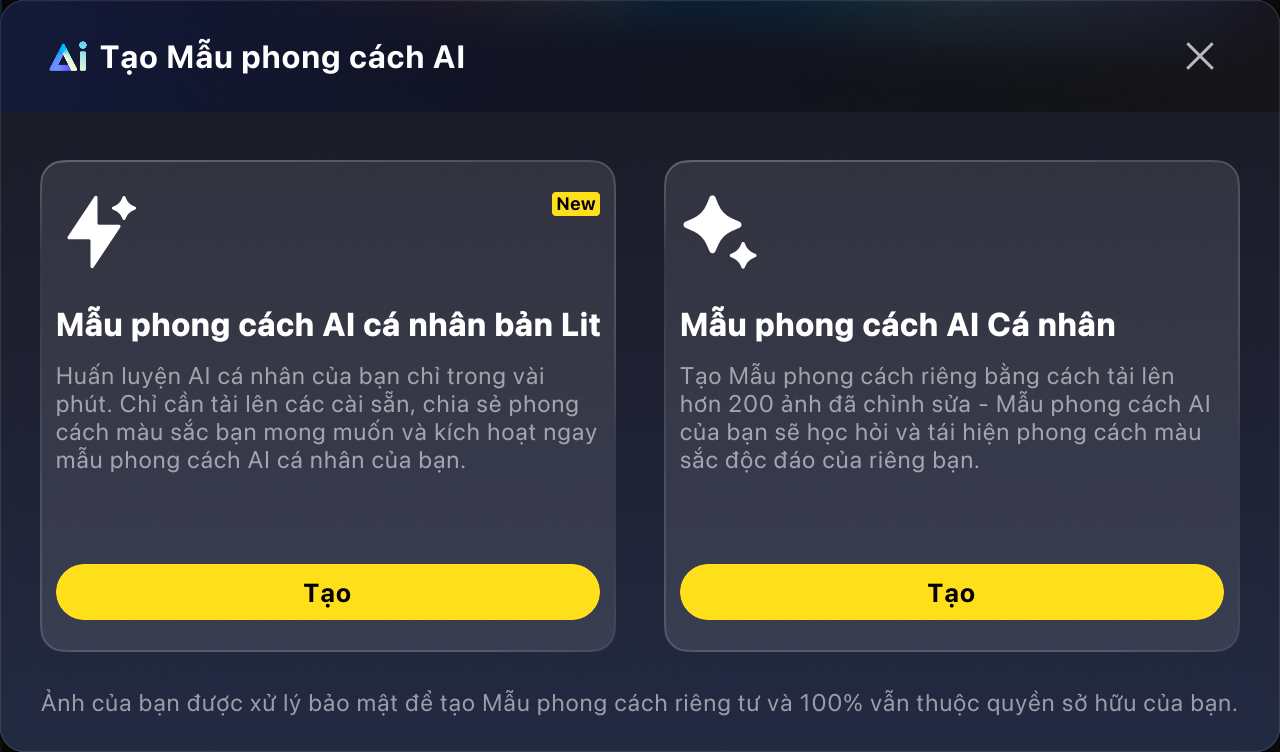
- Mẫu phong cách AI cá nhân phiên bản Lite: Cho phép tạo mẫu phong cách từ một tệp .xmp đơn lẻ hoặc từ một cài sẵn màu Evoto.
- Mẫu phong cách AI: Tạo mẫu phong cách từ bộ ảnh đã chỉnh sửa có số lượng lớn và cho phép điều chỉnh thiết lập loại ảnh và chọn lọc nguồn ảnh để huấn luyện.
Mẫu phong cách AI cá nhân phiên bản Lite
Chọn Mẫu phong cách AI cá nhân phiên bản Lite khi bạn muốn tạo mẫu phong cách từ một phong cách màu có sẵn, thay vì phải chuẩn bị một bộ ảnh huấn luyện số lượng lớn.
Cài đặt cơ bản
- Tên mẫu phong cách: Nhập tên cho mẫu phong cách mới.
- Nguồn huấn luyện: Quy trình huấn luyện bản Lite hiện hỗ trợ hai nguồn huấn luyện.
Tùy chọn nguồn huấn luyện
- Tải lên tệp .XMP: Huấn luyện mẫu phong cách bằng dữ liệu màu từ tệp .xmp bên ngoài.
- Chọn cài sẵn màu của Evoto: Huấn luyện mẫu phong cách bằng một cài sẵn màu của Evoto.
Lưu ý
- Chỉ hỗ trợ tệp .xmp và cài sẵn màu cá nhân của Evoto.
- Cài sẵn màu AI không được hỗ trợ.
- Cài sẵn phải chứa các thông số màu cơ bản như cân bằng trắng, phơi sáng và tông màu.
- Các cài sẵn có mặt nạ cục bộ có thể làm giảm độ chính xác của kết quả huấn luyện.
- Nếu tệp XMP có chứa hồ sơ màu, hãy bật tùy chọn Tự động nhập hồ sơ màu từ XMP.
Sau khi chọn nguồn huấn luyện, Evoto sẽ tạo mẫu phong cách và chuyển bạn đến bước Xem trước. Tại đây, bạn có thể kiểm tra và tinh chỉnh kết quả trước khi sử dụng.
Yêu cầu huấn luyện
- Cơ bản: Tải lên ít nhất 200 ảnh đã chỉnh màu.
- Định dạng:
- Chỉ RAW: Cần 200 ảnh RAW.
- JPEG/TIFF: Cần 200 ảnh không phải RAW.
- Cả hai: Mỗi loại 200 ảnh, tổng cộng 400 ảnh.
- Màu sắc: Phải thống nhất toàn bộ là ảnh màu hoặc đen trắng.
Mẫu phong cách AI cá nhân
Chọn Mẫu phong cách AI cá nhân khi bạn muốn huấn luyện từ bộ ảnh đã chỉnh sửa với số lượng lớn hơn. Quy trình này sẽ bao gồm ba bước thiết lập chính: Thông tin cơ bản, Cài đặt, và chọn nguồn ảnh để huấn luyện.
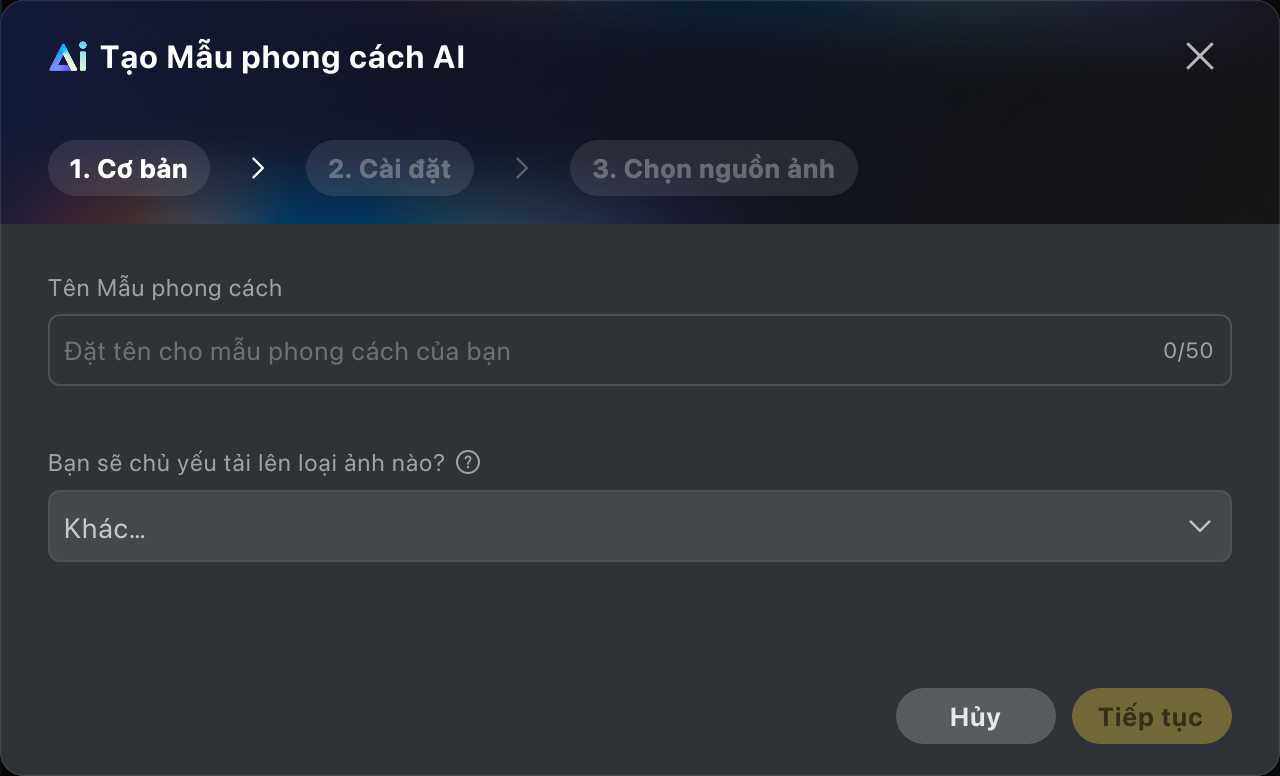
Bước 1: Thông tin cơ bản
- Đặt tên phong cách: Nhập tên cho mẫu phong cách
- Loại ảnh chính: Chọn loại ảnh bạn sẽ nhập vào để huấn luyện (Ví dụ: Ảnh cưới, ảnh chân dung, ảnh gia đình, v.v.)
Bước 2: Cài đặt
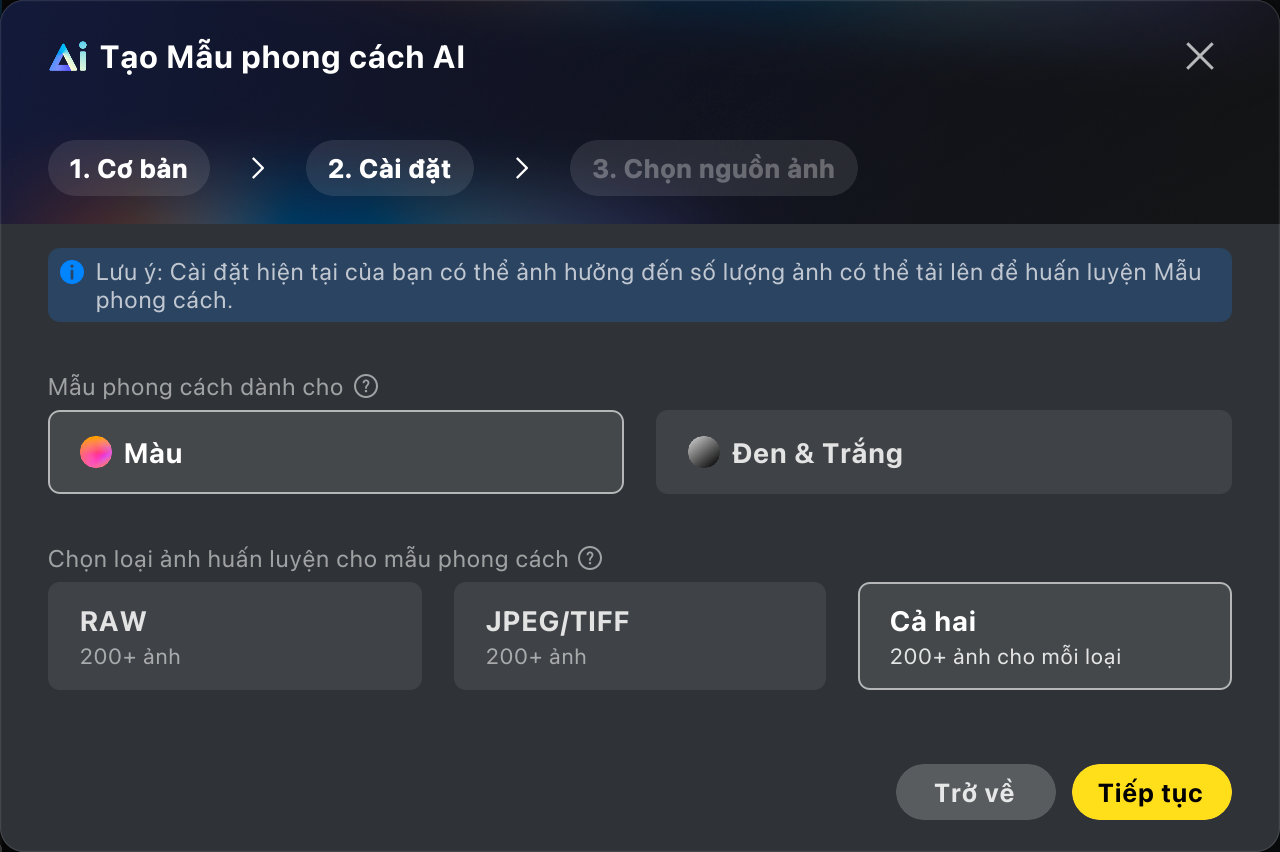
- Loại mẫu phong cách: Chọn Màu hoặc Đen trắng.
- Loại ảnh huấn luyện: Chọn RAW, JPEG/TIFF hoặc Cả hai.
- Yêu cầu về số lượng ảnh:
- RAW: Tối thiểu 200 ảnh.
- JPEG/TIFF: Tối thiểu 200 ảnh.
- Cả hai: Tối thiểu 200 ảnh cho mỗi định dạng.
- Lưu ý: Các thiết lập hiện tại sẽ quyết định những nguồn ảnh nào khả dụng ở bước tiếp theo.
Bước 3: Chọn nguồn ảnh
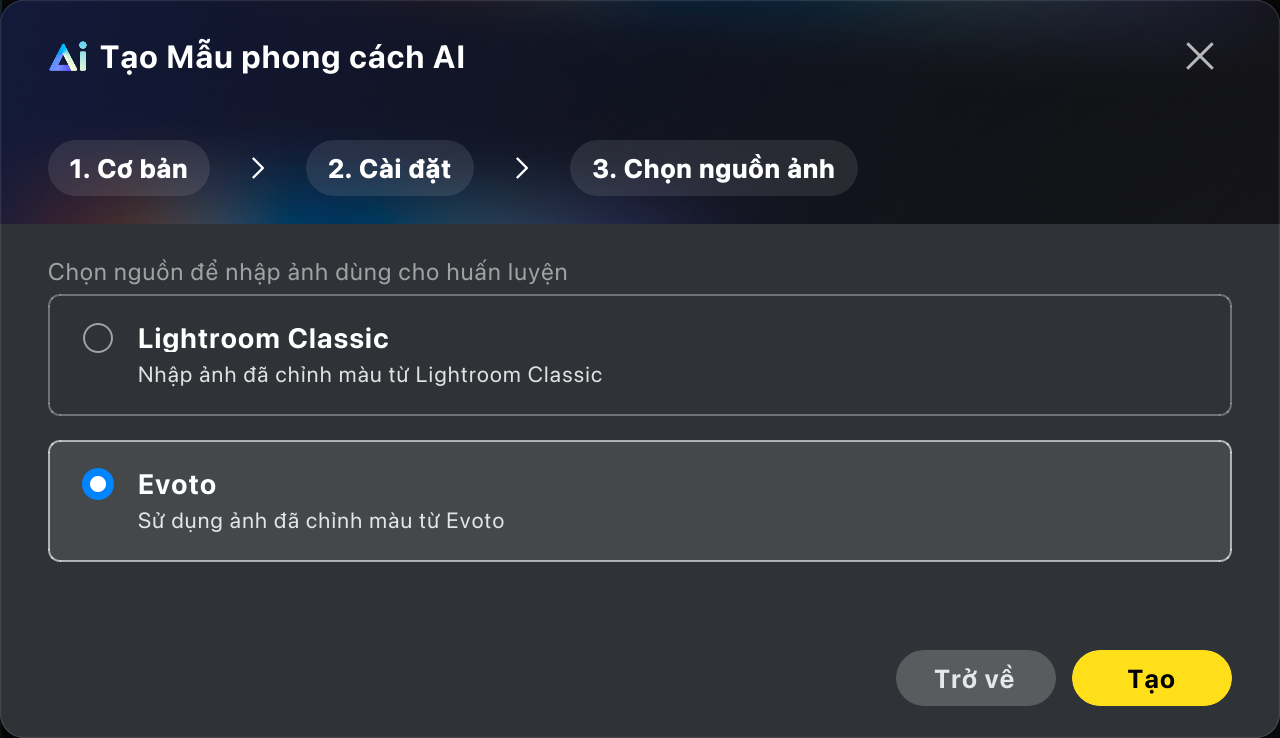
Tùy chọn nguồn ảnh sẽ phục thuộc vào loại ảnh đã chọn ở bước 2.
Nếu chọn RAW
- Lightroom Classic: Nhập các ảnh đã chỉnh sửa từ Lightroom Classic.
- Evoto: Sử dụng các ảnh đã chỉnh sửa từ dự án hoặc bộ sưu tập trong Evoto.
- Thư mục cục bộ (RAW + XMP): Đây là quy trình huấn luyện RAW + XMP bổ sung. Evoto sẽ nhập các tệp RAW gốc cùng với dữ liệu XMP chứa các thông số màu cần thiết như Cân bằng trắng, Phơi sáng và Tông màu.
Lưu ý
- Tùy chọn Thư mục cục bộ (RAW + XMP) chỉ khả dụng khi tạo mẫu phong cách AI màu cho ảnh RAW.
- Bạn có thể chọn một thư mục hoặc kéo và thả các tệp vào quy trình huấn luyện.
- Evoto sẽ tự động phát hiện các ảnh hợp lệ trước khi tải lên.
- Bạn có thể bật Chọn lọc thông minh bằng AI để tự động chọn ảnh trước khi tải lên.
- Trước khi bắt đầu huấn luyện, Evoto sẽ hiển thị số lượng và lý do các tệp không thể sử dụng.
- Nếu tệp XMP sử dụng hồ sơ màu, hãy bật tùy chọn Tự động nhập hồ sơ màu từ XMP.
Nếu chọn JPEG/TIFF
- Lightroom Classic: Nhập các ảnh đã chỉnh sửa từ Lightroom Classic.
- Evoto: Sử dụng các ảnh đã chỉnh sửa từ dự án hoặc bộ sưu tập trong Evoto.
Nếu chọn Cả hai
- Lightroom Classic: Nhập bộ ảnh huấn luyện từ Lightroom Classic.
- Evoto: Sử dụng ảnh từ các dự án hoặc bộ sưu tập trong Evoto.
Chi tiết nhập ảnh
- Lightroom Classic: Hỗ trợ chọn tệp .lrcat, kéo và thả hoặc nhập thông qua trình duyệt tệp. Bạn có thể lọc ảnh theo thư mục, bộ sưu tập, xếp hạng sao, cờ đánh dấu hoặc nhãn màu.
- Dự án Evoto: Chọn ảnh từ các dự án hoặc bộ sưu tập trong Evoto. Các dự án trên đám mây cần được tải xuống trước khi có thể dùng để huấn luyện.
- Chọn thông minh bằng AI: Tự động lọc những ảnh có độ đa dạng và tính nhất quán về màu sắc tốt hơn nhằm nâng cao chất lượng huấn luyện. Tính năng này khả dụng khi có ít nhất 50 ảnh.
Xem trước & điều chỉnh
Nhập tối đa 5 ảnh để xem trước phong cách và điều chỉnh kết quả trước khi bắt đầu huấn luyện.
Công cụ chỉnh gồm:
- Cơ bản: Bao gồm chế độ Hiệu chỉnh bằng AI và Giá trị cố định.
- Hiệu chỉnh bằng AI: Áp dụng hiệu chỉnh dựa trên giá trị do AI tạo ra.
- Giá trị cố định: Thay thế trực tiếp giá trị do AI tạo ra.
- Đường cong, HSL, Phân loại màu, Hiệu chỉnh màu.
Sau huấn luyện
Sau khi kết thúc quá trình huấn luyện, bạn có thể quản lý mẫu phong cách từ bảng Mẫu phong cách của tôi, nhân bản hoặc theo dõi các tác vụ liên quan ở phần quản lý tiến bộ chung.
Bảng mẫu phong cách
- Trạng thái: Chưa sẵn sàng (chưa đủ số lượng tối thiểu), Sẵn sàng sử dụng, Sẵn sàng sử dụng (đang huấn luyện), Bị khóa (vượt giới hạn miễn phí sau khi thay đổi gói ảnh).
- Phong cách RAW / không phải RAW chỉ áp dụng cho ảnh cùng định dạng.
Lưu ý: Có thể lưu mẫu phong cách thành cài sẵn. Khi chia sẻ cài sẵn, hiệu ứng của mẫu phong cách sẽ bị ẩn (chưa hỗ trợ chia sẻ trực tiếp mẫu phong cách).
Nhân bản mẫu phong cách
- Cho phép nhân bản nhanh một mẫu phong cách đang ở trạng thái Sẵn sàng.
- Giúp giữ nguyên kết quả gốc trong khi tiếp tục tinh chỉnh một biến thể mới từ bản sao.
Trình quản lý tiến độ
- Khi quá trình huấn luyện mẫu phong cách bắt đầu, tác vụ sẽ được đưa vào trình quản lý tiến độ.
- Bạn có thể theo dõi trạng thái tác vụ và thực hiện thao tác quản lý nhanh tại đây.
- Hiện tại chỉ các trạng thái Đang chờ và Đang tải được hỗ trợ hủy; tác vụ đã vào trạng thái Đang huấn luyện thì chưa thể hủy.