AI Lab
Cách truy cập: Nhấn vào biểu tượng AI Lab ở góc trên bên trái của giao diện Tinh chỉnh.

Trong giao diện hiện tại, AI Lab được nhóm theo từng loại tính năng. Các mục chính bao gồm Phông nền & Bối cảnh, Xóa & Sửa lỗi, Điều chỉnh chủ thể và Tăng cường & Khôi phục. Tùy theo tác vụ chỉnh sửa, các bảng điều khiển liên quan đến chân dung, nền và màu sắc cũng có thể hiển thị các thẻ gợi ý hoặc đề xuất tìm kiếm để giúp bạn nhanh chóng tìm được công cụ AI Lab phù hợp.
- Phông nền & Bối cảnh: Các công cụ dùng để thay thế hoặc tái tạo khung cảnh xung quanh chủ thể.
- Xóa & Sửa lỗi: Các công cụ dùng để xóa các chi tiết gây nhiễu và xóa những người hoặc vật thể không mong muốn.
- Điều chỉnh chủ thể: Các công cụ dùng để tinh chỉnh chủ thể cụ thể.
- Tăng cường & Khôi phục: Các công cụ dùng để khôi phục, phục chế và cải thiện chất lượng hình ảnh.
Phông nền & Bối cảnh
Hòa trộn phông nền AI
Tính năng Hòa trộn phông nền AI giúp bạn tạo ra những bức chân dung có khung cảnh hoàn chỉnh và giàu chiều sâu hơn nhờ khả năng tách chủ thể thông minh, thay thế phông nền và kết hợp các lớp tiền cảnh một cách hài hòa.
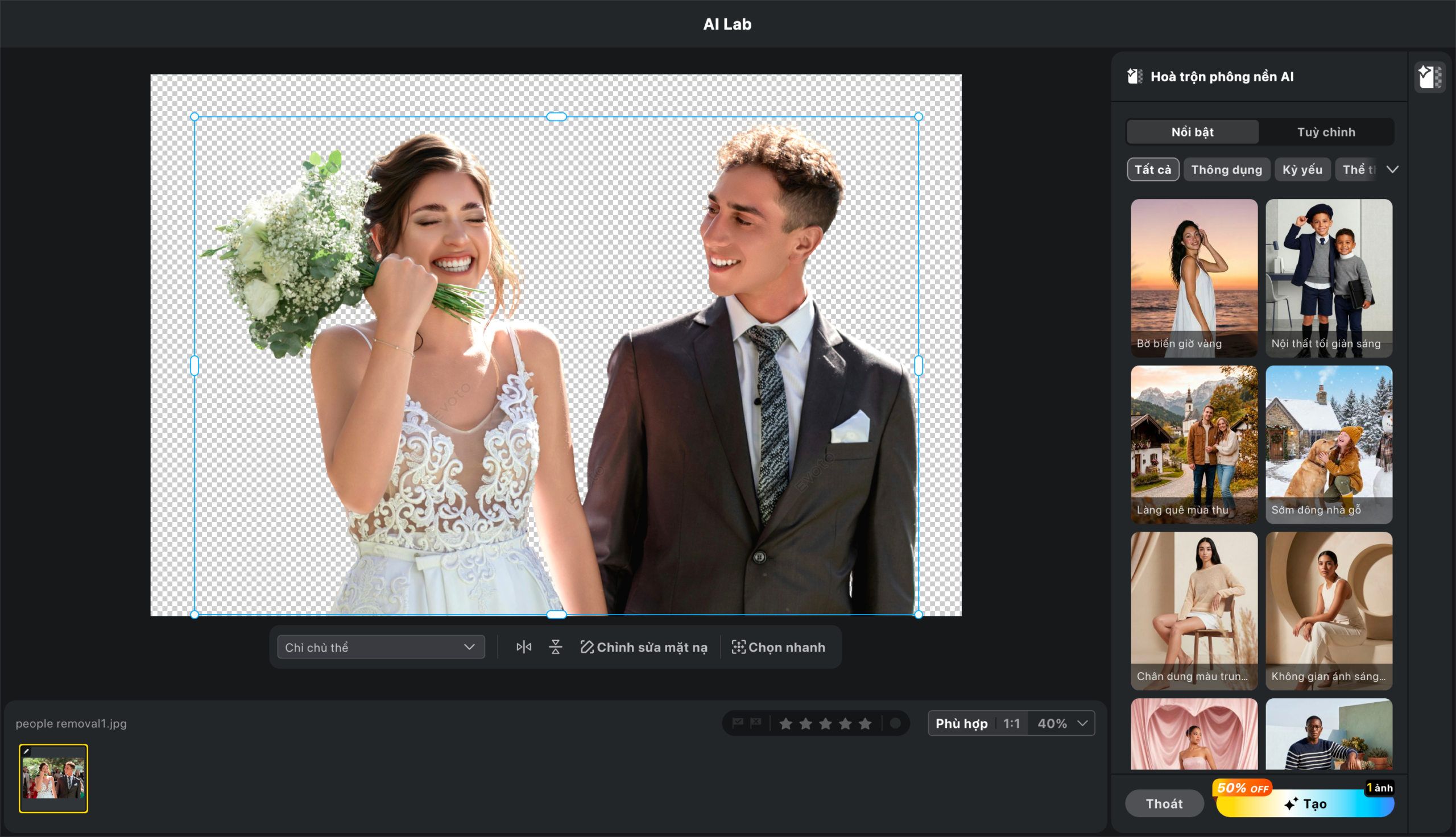
Chi tiết tính năng
- Tự động tách chủ thể khỏi nền, đồng thời hỗ trợ tinh chỉnh bằng cọ vẽ thủ công khi cần.
- Hỗ trợ hai chế độ nhận diện: Chỉ chủ thể và Chủ thể + các đối tượng liên quan.
- Cho phép chọn phông nền từ các mẫu có sẵn hoặc tải lên phông nền tùy chỉnh.
- Hỗ trợ thêm các lớp tiền cảnh để tăng khả năng kiểm soát bố cục, bao gồm cả việc điều chỉnh thứ tự hiển thị của các lớp tiền cảnh.
- Cho phép di chuyển, thay đổi kích thước, xoay và lật chủ thể theo chiều ngang hoặc chiều dọc.
- Sau khi tạo, bạn có thể sử dụng Làm sáng chủ thể để cải thiện độ hòa hợp giữa chủ thể và phông nền.
Giới hạn đối với tài nguyên và tệp tải lên
- Các mẫu phối cảnh có sẵn có thể được lọc theo các chủ đề như: Chung, Học sinh, Thể thao, Trẻ em, Trẻ sơ sinh, Ngoài trời và Trong nhà.
- Hỗ trợ tối đa 50 mẫu tiền cảnh trong một bố cục.
- Phông nền tùy chỉnh hỗ trợ định dạng JPG, PNG và WebP; tiền cảnh tùy chỉnh hiện chỉ hỗ trợ PNG.
- Mỗi tệp tải lên tùy chỉnh được giới hạn ở cạnh dài tối đa 4000 px và dung lượng tối đa 20 MB.
Lưu ý
- Kết quả tạo ảnh sẽ xuất hiện trong danh sách Kết quả và có thể được lưu riêng lẻ hoặc lưu hàng loạt.
- Các kết quả đã lưu sẽ được thêm vào thư viện dưới dạng ảnh mới.
- Các kết quả của Hòa trộn phông nền AI chưa được lưu sẽ bị mất khi bạn rời khỏi tính năng.
- Để tạo ảnh, trên khung canvas phải có phông nền và chủ thể phải nằm trong vùng hiển thị của canvas.
Xóa & Sửa lỗi
Xoá thông minh
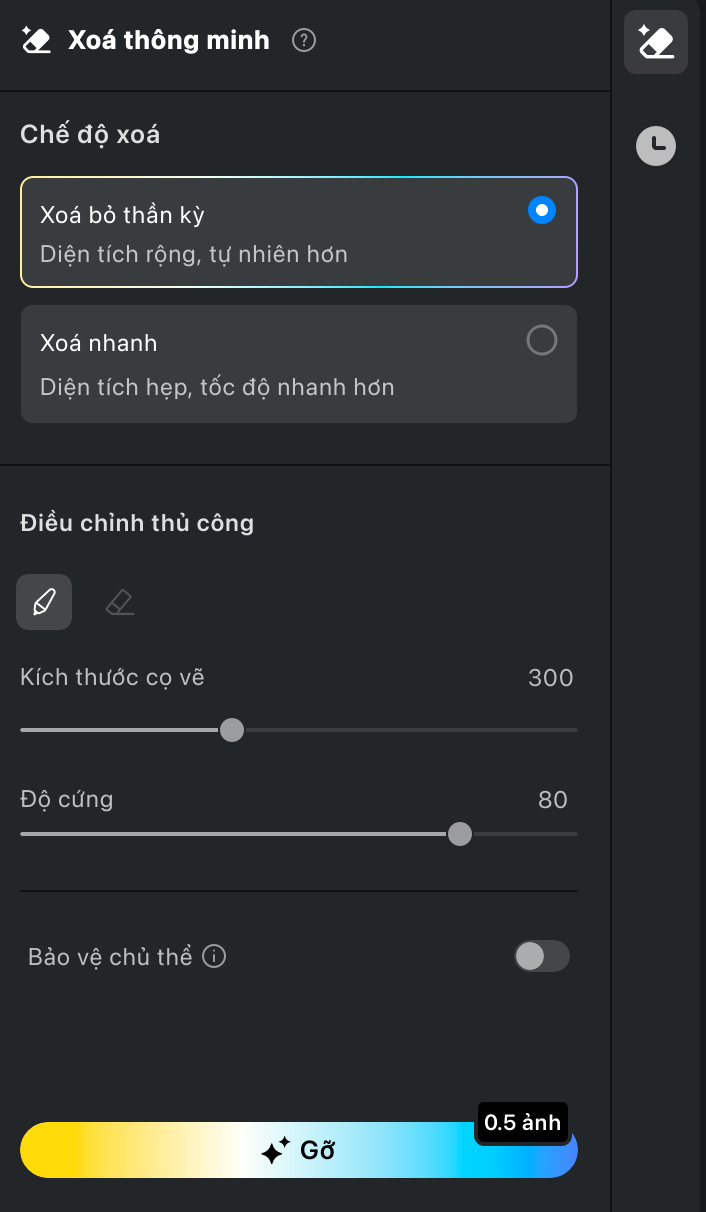
Chế độ xoá
- Xóa thần kỳ: Phù hợp nhất để loại bỏ các chi tiết gây nhiễu ảnh lớn hoặc phức tạp, mang lại kết quả tự nhiên hơn. Tốn 0,5 ảnh cho mỗi lần sử dụng.
- Xóa nhanh: Phù hợp nhất để loại bỏ các chi tiết gây nhiễu nhỏ với tốc độ xử lý nhanh hơn. Cần 0,1 ảnh cho mỗi lần sử dụng.
- Điều chỉnh thủ công: Tô thủ công lên các vùng để thêm hoặc xóa vùng mặt nạ. Có thể điều chỉnh kích thước cọ và độ mềm của cọ.
Các công cụ hỗ trợ
- Bảo vệ chủ thể: Bảo vệ các chủ thể được phát hiện hoặc các đối tượng liên quan. Chỉ có thể dùng cọ thủ công ở các vùng bên ngoài chủ thể.
- Tối ưu đường viền: Tự động tinh chỉnh các đường chuyển tiếp xung quanh chủ thể.
Áp dụng hiệu ứng: Nhấn Gỡ để thực hiện. Mỗi lần áp dụng sẽ tiêu tốn số ảnh tương ứng.
Xoá người
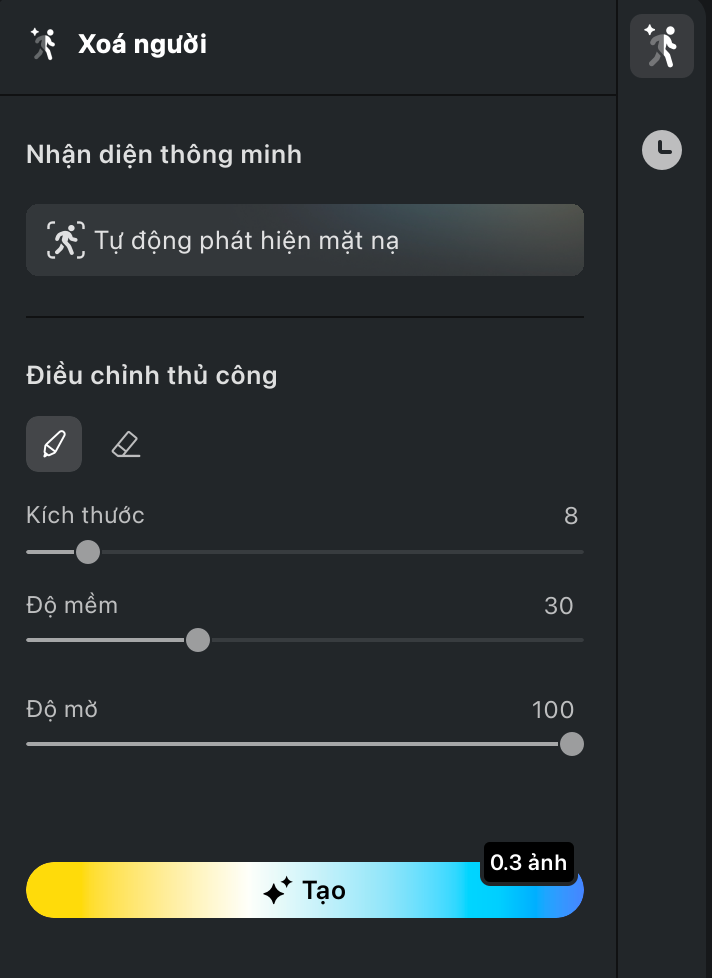
Người qua đường
- Tự động phát hiện: Hệ thống sẽ tự động nhận diện vùng có người qua đường. Nhấn lại để quét và tạo mặt nạ. Sau khi tự động nhận diện, bạn có thể dùng cọ tinh chỉnh thủ công để điều chỉnh lại vùng mặt nạ cho chính xác hơn.
- Điều chỉnh thủ công: Tô thủ công lên vùng người qua đường để thêm hoặc xóa vùng mặt nạ. Có thể điều chỉnh kích thước cọ, độ mềm và độ mờ của cọ.
Áp dụng hiệu ứng: Nhấn Tạo để áp dụng. Mỗi lần áp dụng sẽ tiêu tốn 0,3 ảnh.
Tùy chọn lưu
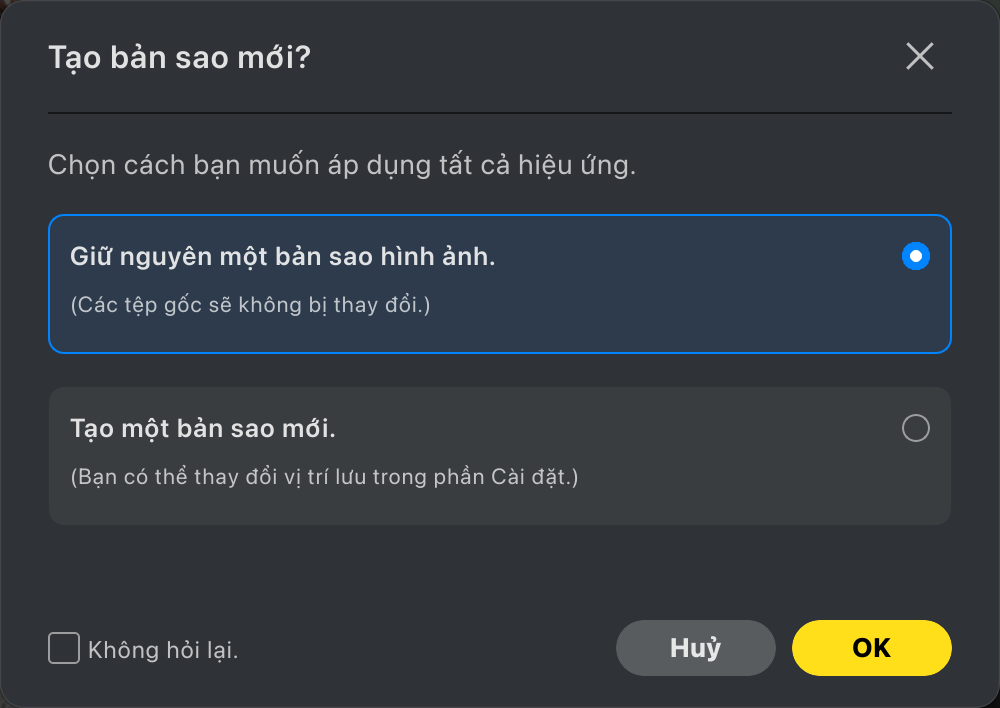
Chọn cách bạn muốn áp dụng hiệu ứng sau khi sử dụng AI Lab và quay lại giao diện Tinh chỉnh.
-
Giữ nguyên một bản sao hình ảnh: Hiệu ứng sẽ được áp dụng trực tiếp lên ảnh hiện tại trong giao diện chỉnh sửa. Tệp ảnh gốc sẽ không bị thay đổi.
-
Tạo một bản sao mới: Một bản sao mới có áp dụng hiệu ứng sẽ được tạo. Bạn có thể thay đổi vị trí lưu các bản sao được tạo trong Cài đặt.
Điều chỉnh chủ thể
Thon gọn vòng bụng
Sử dụng AI Lab > Thon gọn vòng bụng để tinh chỉnh vùng eo và bụng chỉ với một cú nhấp chuột, giúp tạo đường nét cơ thể gọn gàng và cân đối hơn.
- Cách sử dụng: Nhấn Tạo, xem trước kết quả trong mục Kết quả, sau đó lưu lại khi bạn hài lòng.
- Phù hợp với: Ảnh cưới, ảnh mặc váy dạ hội, ảnh chân dung và ảnh du lịch khi cần làm gọn phần bụng hoặc tinh chỉnh đường nét vòng eo.
Lưu ý:
- Với một số ảnh, hiệu ứng làm thon bụng có thể không rõ rệt.
- Kết cấu của quần áo có thể bị giảm chi tiết.
- Những vùng da hở có thể xuất hiện thay đổi về kết cấu da và đôi khi phần cơ bụng hoặc đường nét bụng có thể trông chưa thật tự nhiên.
Tăng cường & Khôi phục
Khôi phục ảnh cũ
Sử dụng AI Lab > Khôi phục ảnh cũ để phục hồi ảnh cũ, tăng cường chi tiết và tùy chọn thêm màu sắc tự nhiên cho ảnh đen trắng.
- Cách sử dụng: Nhấn Tạo, so sánh kết quả trong mục Kết quả, sau đó lưu phiên bản bạn hài lòng.
- Mặc định: Tính năng tô màu ảnh được bật sẵn.
- Đầu ra: Hỗ trợ độ phân giải 2K và 4K.
- Phù hợp với: Ảnh bị ố vàng, phai màu, trầy xước, hư hỏng hoặc bị mờ.
Lưu ý:
- Nếu khuôn mặt quá nhỏ hoặc ảnh quá mờ, AI có thể tái tạo lại chi tiết khuôn mặt.
- Một số phụ kiện như kính hoặc dây chuyền có thể bị thay đổi.
Tăng cường chi tiết
Sử dụng AI Lab > Tăng cường chi tiết để làm sắc nét và cải thiện kết cấu ảnh, đặc biệt ở tóc, khuôn mặt và họa tiết quần áo.
- Cách sử dụng: Nhấn Tạo, xem kết quả trong mục Kết quả, sau đó lưu khi đã hài lòng.
- Khuyến nghị độ phân giải đầu vào: Tốt nhất từ 3K–5K. Ảnh dưới 5K thường cho kết quả ổn định hơn.
Lưu ý:
- Hiệu quả giảm với ảnh nhiễu hoặc mờ nặng.
- Ảnh trên 5K có thể ít cải thiện hoặc đôi khi không đồng nhất ở một số vùng.
- Chỉ có thể cải thiện tương đối đối với ảnh có độ phân giải quá thấp.