AI phối màu là gì?
Công cụ này cho phép bạn sử dụng một hình ảnh làm tham chiếu màu sắc để điều chỉnh một cách hài hòa các thay đổi trên toàn bộ dự án của mình.
Chỉ cần tải lên hình ảnh tham chiếu, và thuật toán của chúng tôi sẽ điều chỉnh các hình ảnh mục tiêu để phù hợp với phong cách của hình ảnh tham chiếu.
Cách sử dụng AI phối màu
Bước 1: Truy cập bảng phối màu AI
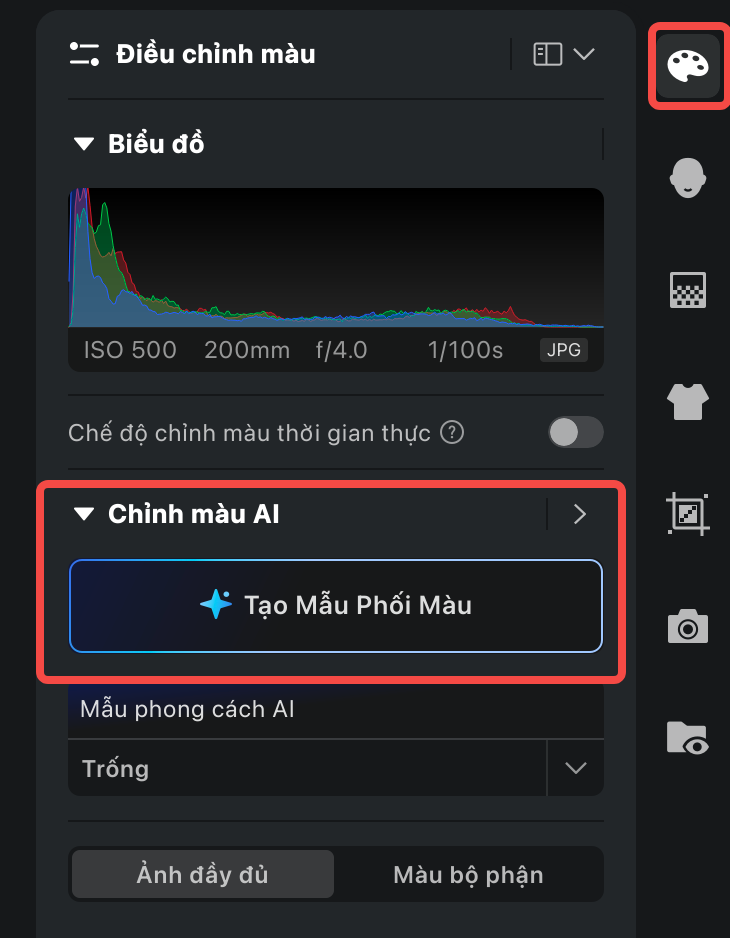
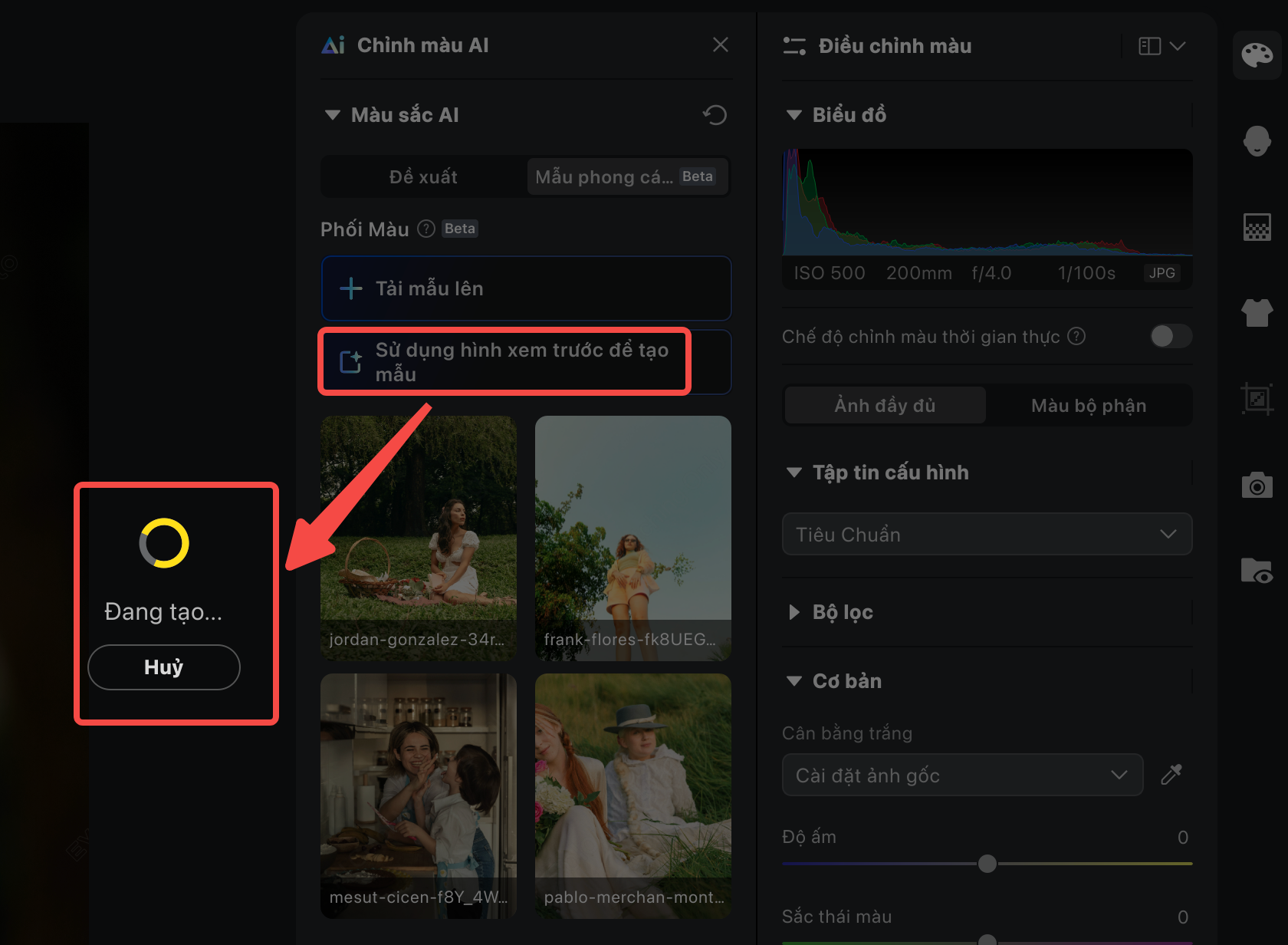
Bạn có thể tìm AI phối màu dưới bảng điều khiển Điều chỉnh màu, ngay dưới tùy chọn Chỉnh màu AI.
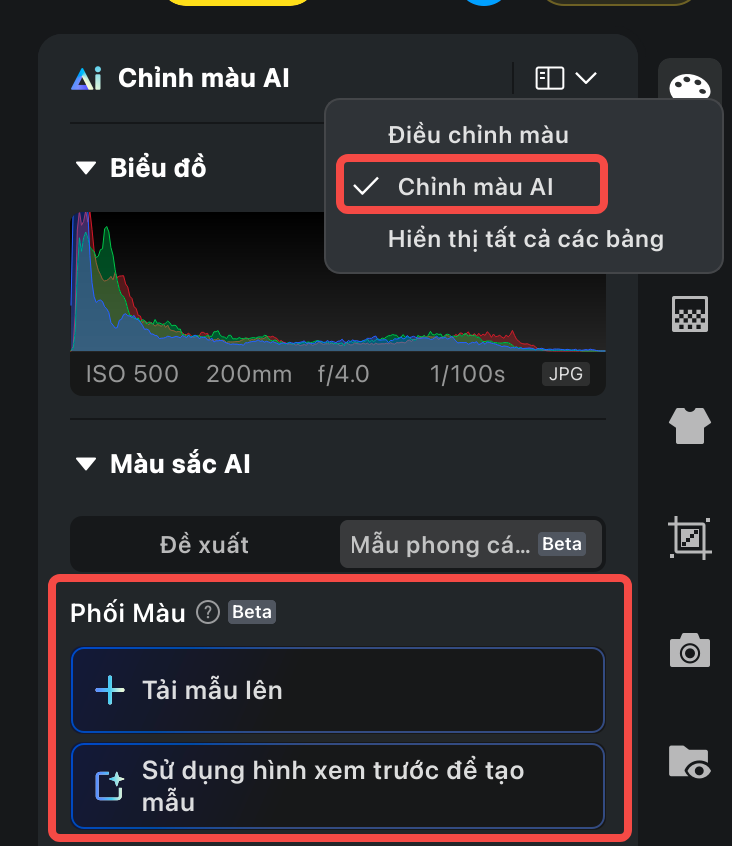
Nếu bạn chỉ chọn Chỉnh màu AI, bạn sẽ thấy AI phối màu là lựa chọn đầu tiên trong cả mục Đề xuất và Mẫu phong cách AI của tôi.
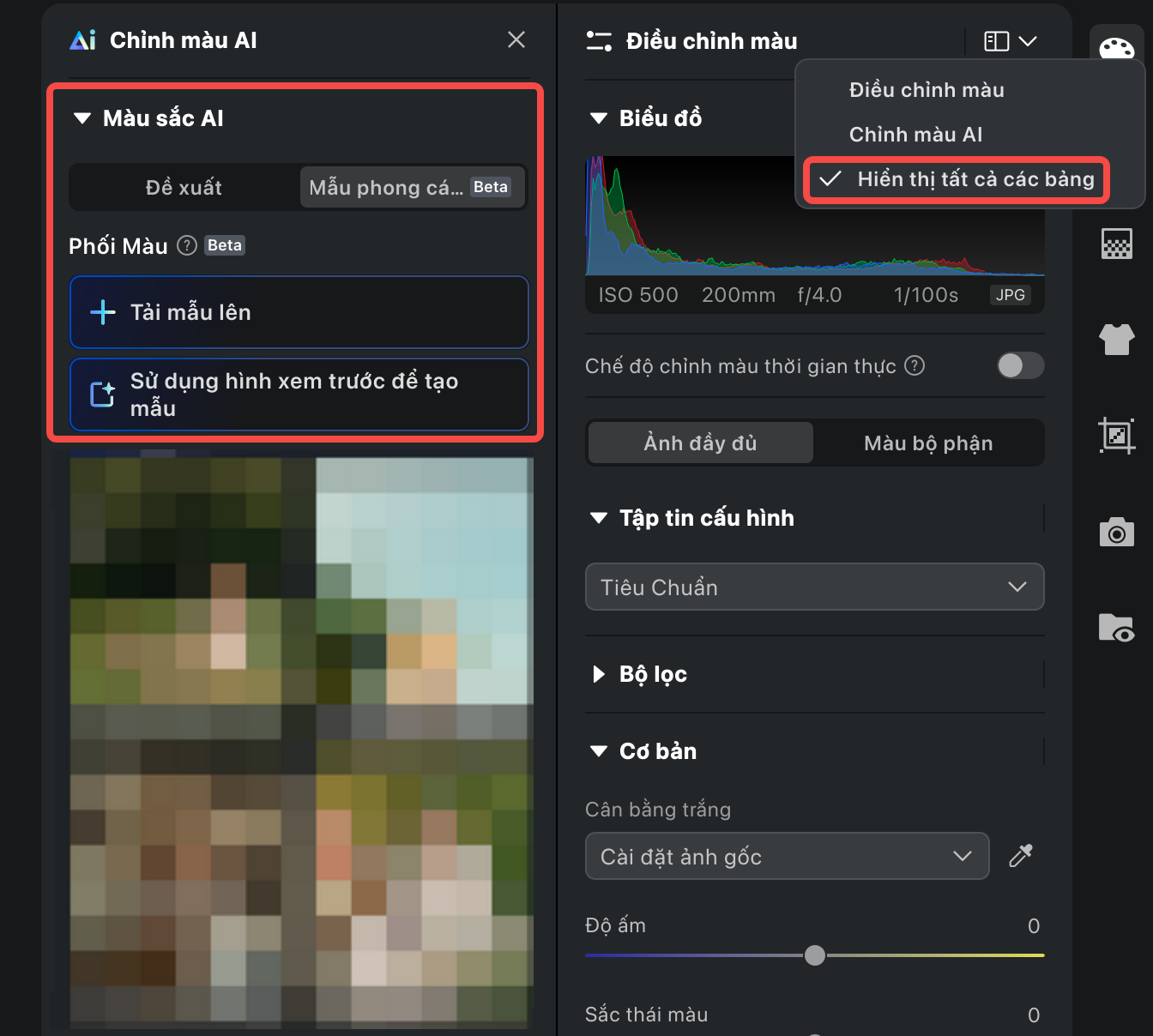
Nếu bạn chọn hiển thị tất cả các bảng điều khiển, bạn sẽ thấy AI phối màu nằm ở mục Màu sắc AI.
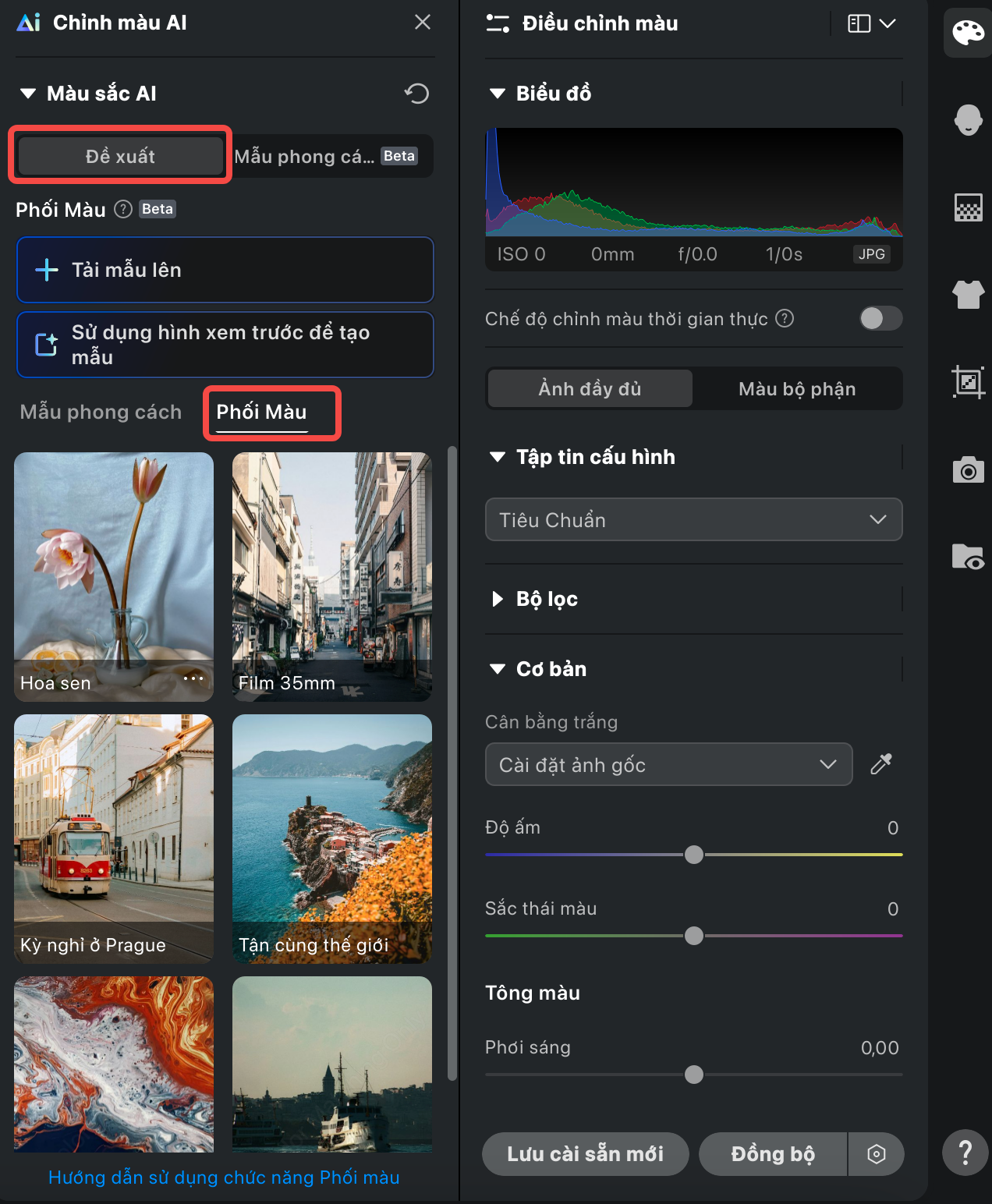
Bảng điều khiển AI phối màu hiện đã tích hợp sẵn 6 mẫu phối màu để người dùng lựa chọn.
Bước 2: Chọn hình tham chiếu
Có 2 cách để đặt ảnh làm ảnh tham chiếu phối màu:
- Thiết lập ảnh tham chiếu từ ảnh cục bộ: Chọn “Tải mẫu lên”, và bạn có thể tải một tệp từ thư mục tệp cục bộ của mình và thiết lập nó làm hình ảnh tham chiếu cho việc phối màu.
Hiện tại, Evoto chỉ hỗ trợ hình ảnh tham chiếu có định dạng JPG, TIFF hoặc PNG.
- Thiết lập ảnh tham chiếu từ bản xem trước: Bằng cách chọn “Sử dụng ảnh xem trước để tạo mẫu”, bạn sẽ tạo ra một hình ảnh tham chiếu dựa trên hình ảnh hiện tại mà bạn đang xem trước (Ngay cả khi bạn chọn nhiều hình ảnh, nó sẽ tạo ra hình ảnh mà bạn đang xem).
Bước 3: Phối màu với ảnh tham chiếu
Khi một hình ảnh tham chiếu được chọn:
- Thuật toán sẽ phân tích phong cách hình ảnh của nó và tự động áp dụng các điều chỉnh cho hình ảnh mục tiêu đã chọn.
- Các yếu tố như trang phục, làn da và phông nền sẽ được điều chỉnh một cách thông minh.
- Bạn có thể chuyển đổi giữa các hình ảnh tham chiếu khác nhau để phối với các hình ảnh khác tương ứng.
Bước 4: Tinh chỉnh kết quả phối màu
Sau khi sử dụng công cụ AI phối màu, bạn có thể xem và điều chỉnh hiệu ứng trong cả Bảng Phối Màu và Bảng điều chỉnh màu để tinh chỉnh kết quả nhanh chóng.
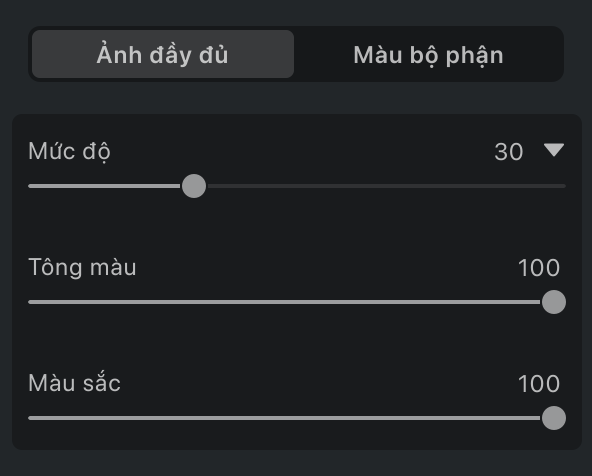
Ảnh đầy đủ: Điều chỉnh Mức độ, Tông màu và Màu sắc của toàn bộ hình ảnh.
- Mức độ – Tổng lượng màu phù hợp giữa hình ảnh gốc và hình ảnh tham chiếu.
- Tông màu – Tông màu chung của các hình ảnh.
- Màu sắc – Tông màu sắc của các hình ảnh.
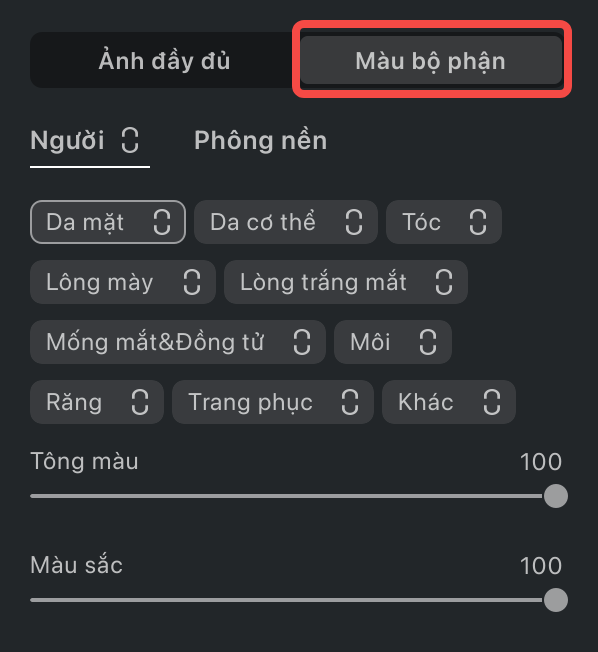
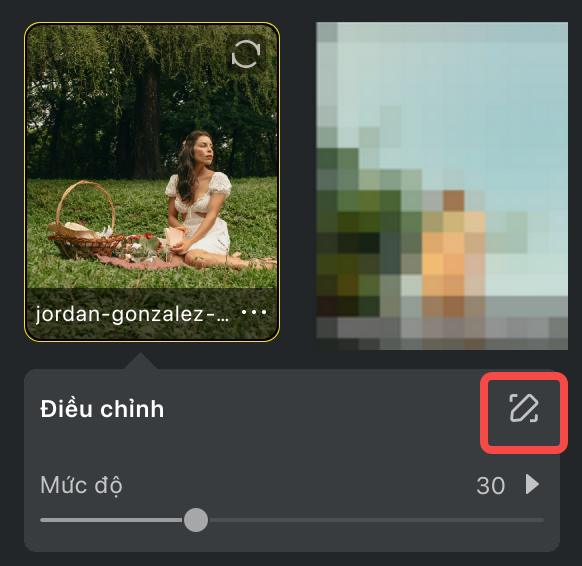
Màu bộ phận: Bạn có thể vào chế độ điều chỉnh màu bộ phận bằng cách nhấp vào biểu tượng bút tinh chỉnh. Hiện hỗ trợ mặt nạ cho các phần như:
- Da mặt, da cơ thể
- Tóc
- Lông mày, lòng trắng mắt, mống mắt và đồng tử
- Môi, răng
- Quần áo và các phần khác.
Trong mặt nạ cục bộ, bạn có thể:
- Điều chỉnh tông và cường độ màu cho từng mặt nạ.
- Sử dụng biểu tượng liên kết để đồng bộ thay đổi cho nhiều mặt nạ hoặc huỷ liên kết để điều chỉnh cho từng mặt nạ cụ thể.
Bước 5: Phối màu hàng loạt hoặc lưu lại dưới dạng cài sẵn
Đồng bộ AI phối màu
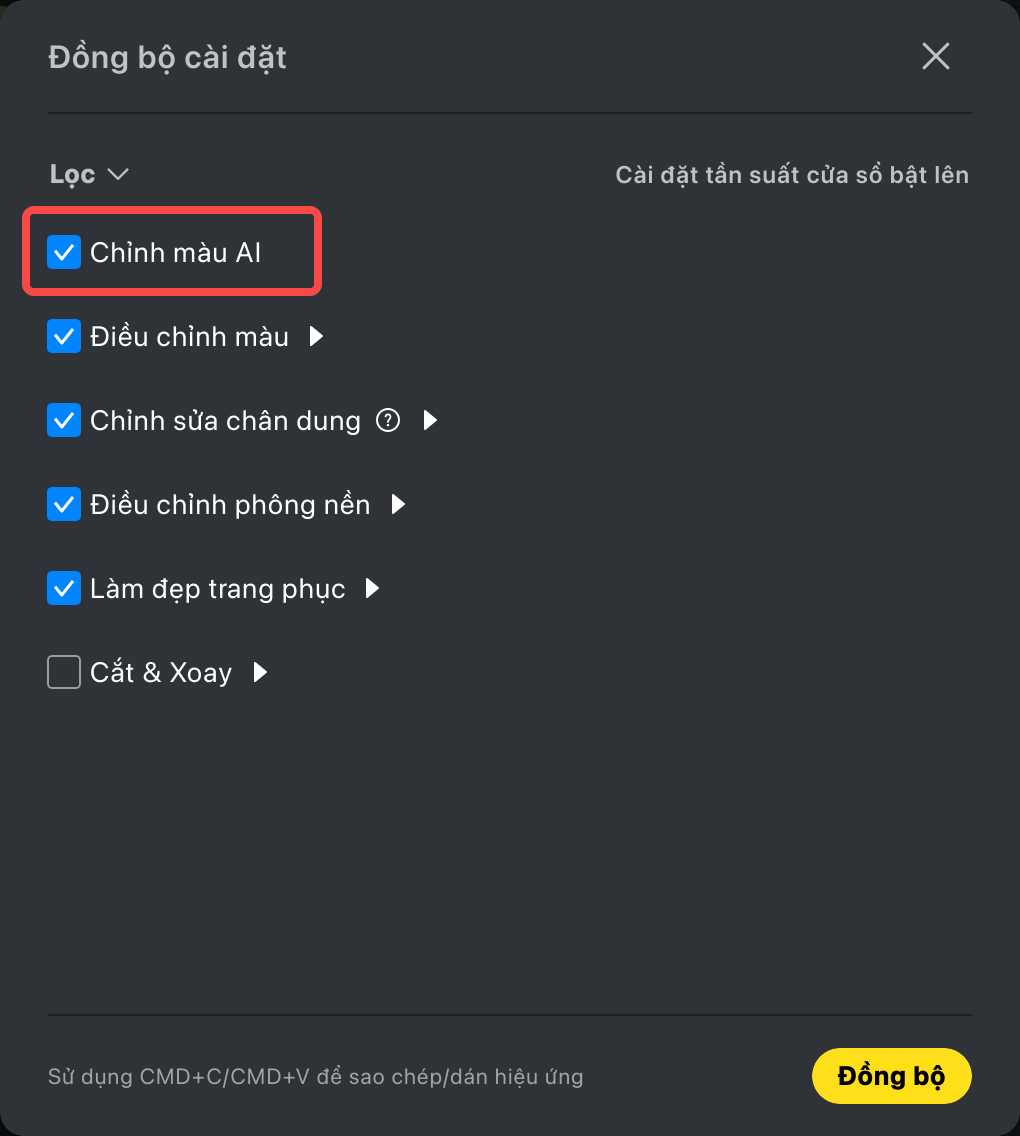
Để áp dụng AI phối màu cho nhiều hình ảnh cùng lúc:
- Sao chép thiết lập (Ctrl+C hoặc Cmd+C)
- Chọn các hình ảnh mục tiêu
- Dán thiết lập (Ctrl+V hoặc Cmd+V)
Lưu ý: Đảm bảo rằng tính năng Chỉnh màu AI được bật trong quá trình đồng bộ, nếu không các thay đổi sẽ không được áp dụng.
Lưu dưới dạng cài sẵn
- Sau khi áp dụng AI phối màu và thực hiện các chỉnh sửa bổ sung, hãy nhấp vào Lưu cài sẵn.
- Điều này cho phép bạn tái sử dụng phong cách màu đã tùy chỉnh trong các dự án sau này.
- Đảm bảo rằng Chỉnh màu AI được chọn khi lưu cài sẵn.
Chế độ nhanh và Chế độ điều khiển
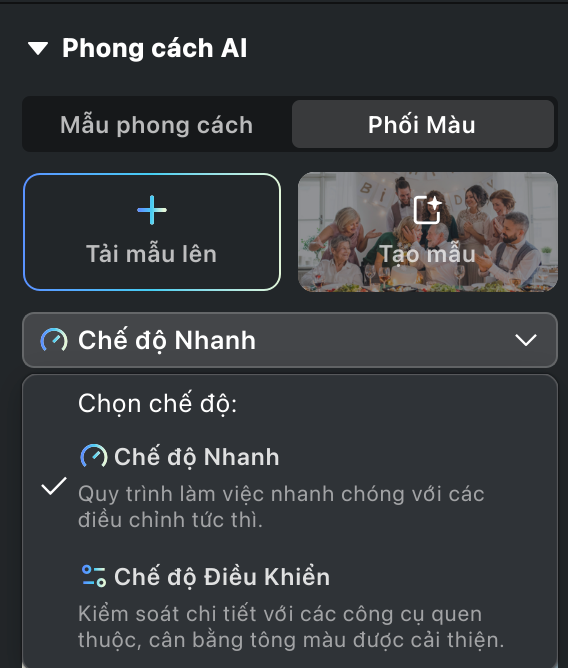
Tính năng AI phối màu đã được nâng cấp để mang đến cho bạn nhiều sự linh hoạt và khả năng kiểm soát hơn. Bạn có thể lựa chọn giữa Chế độ nhanh và Chế độ điều khiển, tùy theo nhu cầu sử dụng của mình.
Chế độ nhanh
- Phù hợp cho: Khi bạn cần kết quả nhanh với khả năng phối màu tự động và mượt mà.
- Cách hoạt động: Chế độ này hoạt động giống như cách đã được giới thiệu ở trên. Nó nhanh, đơn giản và không yêu cầu điều chỉnh thêm.
Chế độ điều khiển
- Phù hợp cho: Khi bạn cần kiểm soát chi tiết hơn việc phối màu dựa trên một hình ảnh tham chiếu.
- Cách hoạt động:
- Sau khi áp dụng, cấu hình sẽ tự động chuyển sang Cơ bản.
- Các điều chỉnh phối màu sẽ được áp dụng trực tiếp lên từng thanh trượt để dễ theo dõi và tinh chỉnh.
- Một mặt nạ cục bộ sẽ được tự động tạo cho các điều chỉnh màu bằng AI, đồng thời các thay đổi tương ứng cũng được áp dụng trên từng mặt nạ để giúp bạn kiểm soát chi tiết hơn.
Mẹo: Sử dụng Chế độ nhanh khi bạn cần kết quả nhanh. Hãy dùng Chế độ điều khiển khi bạn muốn thấy rõ các điều chỉnh và kiểm soát chúng một cách chi tiết.
Quản lý ảnh tham chiếu
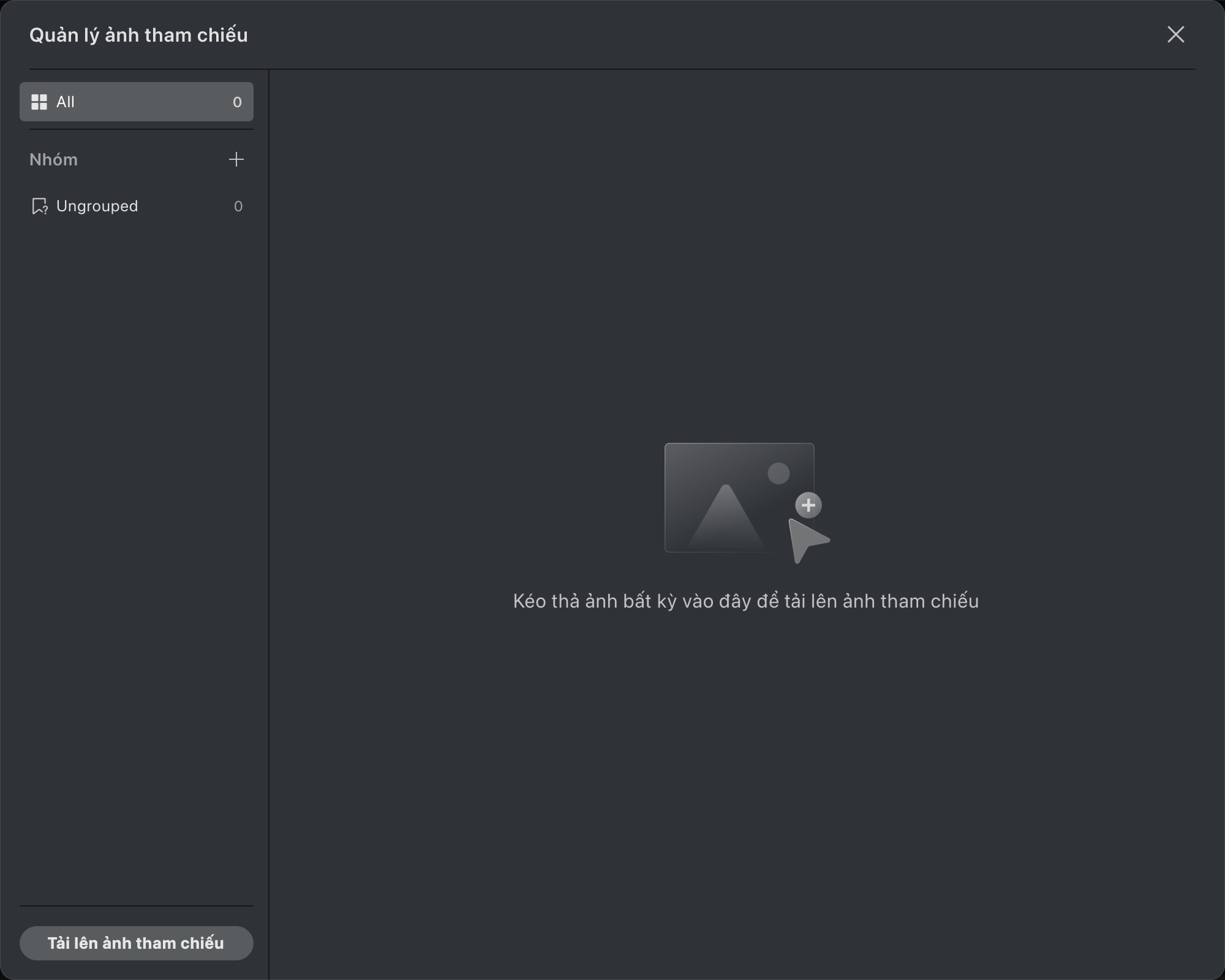
Tính năng Quản lý ảnh tham chiếu cho phép người dùng tổ chức các ảnh tham chiếu của AI phối màu theo màu sắc, phong cách hoặc nhóm tùy chỉnh, giúp truy cập nhanh và tái sử dụng các ảnh tham chiếu phù hợp.
Truy cập
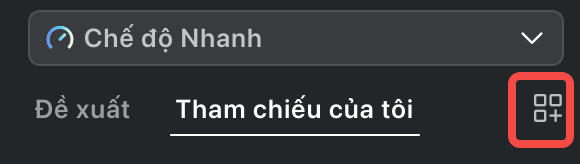
Nhấp vào nút ở bên phải của bảng Tham chiếu của tôi để mở cửa sổ quản lý ảnh tham chiếu.
Cửa sổ quản lý ảnh tham chiếu
- Bảng bên trái: Hiển thị các nhóm ảnh tham chiếu do người dùng tạo. Hỗ trợ tạo mới, đổi tên, xóa và sắp xếp lại thứ tự nhóm thủ công.
- Bảng bên phải: Hiển thị tất cả các ảnh tham chiếu trong nhóm đã chọn. Hỗ trợ tải lên hàng loạt, di chuyển, đổi tên và xóa ảnh tham chiếu.
Lưu ý: Nhóm Ungrouped luôn hiển thị ở trên cùng và không thể thay đổi thứ tự. Các ảnh tham chiếu mới hoặc được nhập vào sẽ tự động được thêm vào nhóm Ungrouped theo mặc định.
Mẹo để đạt kết quả tốt nhất
- Sử dụng ảnh tham chiếu có ánh sáng, bối cảnh hoặc chủ thể tương tự để đạt kết quả phối màu chính xác hơn.
- Bạn có thể dùng một ảnh mục tiêu đã được chỉnh sửa hoàn chỉnh làm ảnh tham chiếu để đồng bộ phong cách hàng loạt cho toàn bộ bộ ảnh.
- Nếu bạn sử dụng phần mềm chỉnh màu của bên thứ ba, hãy nhập các tệp .XMP hoặc .CUBE vào Evoto, áp dụng chúng cho một ảnh, sau đó dùng chính ảnh đó làm ảnh tham chiếu.
Lưu ý
- Khi áp dụng AI phối màu, tất cả các điều chỉnh màu bạn đã thực hiện trong Evoto sẽ bị xóa và các thanh trượt điều chỉnh màu sẽ được đặt lại.
- Bạn có thể hoàn tác các thay đổi để khôi phục hiệu ứng trước đó.
- Sau khi áp dụng AI phối màu, bạn có thể áp dụng thêm các tham số điều chỉnh màu dựa trên kết quả AI phối màu.
Ví dụ về quy trình làm việc
Nhiếp ảnh cưới: Đồng bộ phong cách xuyên suốt
Để duy trì tông màu nhất quán cho toàn bộ bộ ảnh cưới:
- Chọn một ảnh đã được chỉnh sửa hoàn chỉnh thể hiện đúng phong cách mong muốn.
- Áp dụng AI phối màu cho tất cả ảnh của sự kiện.
- Tinh chỉnh thêm nếu cần và lưu kết quả thành cài sẵn.
Cách này giúp tiết kiệm thời gian và đảm bảo sự hài hòa màu sắc giữa các địa điểm và điều kiện ánh sáng khác nhau.
Chụp ảnh kết nối: Phối màu theo thời gian thực trong buổi chụp
Dành cho nhiếp ảnh gia studio hoặc sự kiện trực tiếp:
- Chuẩn bị sẵn một ảnh tham chiếu hoặc tạo ảnh tham chiếu trong lúc thiết lập.
- Lưu ảnh đó thành cài sẵn bằng AI phối màu.
- Áp dụng cài sẵn theo thời gian thực khi ảnh được chụp.
Cách tiếp cận này giúp bạn có được hình ảnh đồng nhất và hoàn chỉnh ngay từ đầu, đồng thời giảm đáng kể thời gian hậu kỳ.