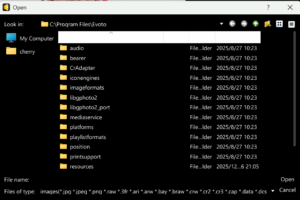
Một số người dùng có thể gặp lỗi hiển thị trình duyệt tệp khi mở các thư mục cục bộ trong Evoto. Hộp thoại chọn tệp có thể xuất hiện với kiểu giao diện hoặc bố cục khác biệt so với bình thường.
Cách khắc phục
Bước 1: Xác định đường dẫn đến thư mục lưu dữ liệu Evoto
- Mở Registry Editor trên Windows
- Nhấn Win + R để mở hộp thoại Run, gõ regedit, và nhấn Enter.
- Điều hướng đến to Evoto Registry Key
- Trong bảng Registry Editor, tìm Evoto Registry Key theo đường dẫn sau:
Computer\HKEY_CURRENT_USER\SOFTWARE\Evoto_pro
- Trong bảng Registry Editor, tìm Evoto Registry Key theo đường dẫn sau:
- Kiểm tra AppDataPath
- Tìm AppDataPath, sau đó nhấp đúp vào mục này để xem giá trị đường dẫn vào thư mục dữ liệu Evoto. Đường dẫn mặc định thường là:
C:\Users\YourUsername\AppData\Roaming\Evoto_pro - Sao chép đường dẫn này và dán vào File Explorer để kiểm tra và xác nhận vị trí lưu trữ dữ liệu của Evoto.
- Tìm AppDataPath, sau đó nhấp đúp vào mục này để xem giá trị đường dẫn vào thư mục dữ liệu Evoto. Đường dẫn mặc định thường là:
Bước 2: Xóa tệp lock tạm
- Đóng Evoto: Đảm bảo ứng dụng đã được đóng hoàn toàn.
- Xóa tệp Lock: Trong thư mục đã xác định ở Bước 1, tìm tệp có tên là
lockopenfile.tmpvà xóa tệp này.
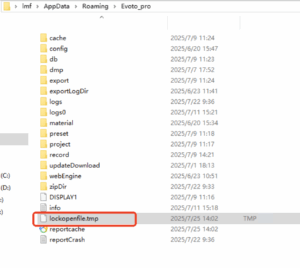
- Khởi động lại: Khởi động lại Evoto. Hộp thoại chọn tệp với giao diện hiện đại sẽ được khôi phục như ban đầu.
Trong trường hợp vẫn gặp sự cố, vui lòng liên hệ CSKH Evoto qua địa chỉ support@evoto.ai để được hỗ trợ thêm.
Was this article helpful?
YesNo