Bài viết này sẽ giới thiệu cách thiết lập máy ảnh Leica và iPad để chụp ảnh kết nối có dây với Evoto trên iPad. Thực hiện theo các bước dưới đây sẽ giúp đảm bảo kết nối và quá trình truyền ảnh diễn ra ổn định trong suốt buổi chụp.
Lưu ý đặc biệt:
- Hiện tại, tính năng này chỉ mới thử nghiệm trên các dòng M11 và SL. Các dòng máy khác có thể gặp phải vấn đề kết nối.
- Hệ điều hành của iPad phải là iPadOS 16 hoặc cao hơn.
Cài đặt iPad và chọn dây cáp kết nối
Loại cáp dữ liệu và bộ chuyển đổi mà bạn cần sẽ phụ thuộc vào cổng kết nối trên iPad.

Cáp dữ liệu của iPad
- USB Type-C: Hầu hết các dòng iPad được phát hành sau năm 2021 đều có cổng USB Type-C. Những iPad này thường có thể kết nối trực tiếp với máy ảnh bằng cáp dữ liệu USB-C sang USB-C hoặc USB-C sang USB-A/B tương thích (tùy thuộc vào cổng của máy ảnh).
- Lightning: Dành cho hầu hết các thiết bị phát hành trước 2021. Vì cáp dữ liệu Lightning không trực tiếp hỗ trợ chức năng OTG, bạn cần sử dụng một bộ chuyển đổi Lightning sang USB-A có khả năng OTG.
Cáp dữ liệu máy ảnh
Máy ảnh có thể có nhiều loại cổng cáp dữ liệu khác nhau (ví dụ: USB-A, USB-B, USB-C, Mini-USB, Micro-USB). Hãy đảm bảo rằng cáp hoặc bộ chuyển đổi của bạn phù hợp với cả cổng của iPad và cổng của máy ảnh.
- Tham khảo bảng dưới đây về các loại dây cáp khác nhau cho từng dòng máy ảnh cụ thể.
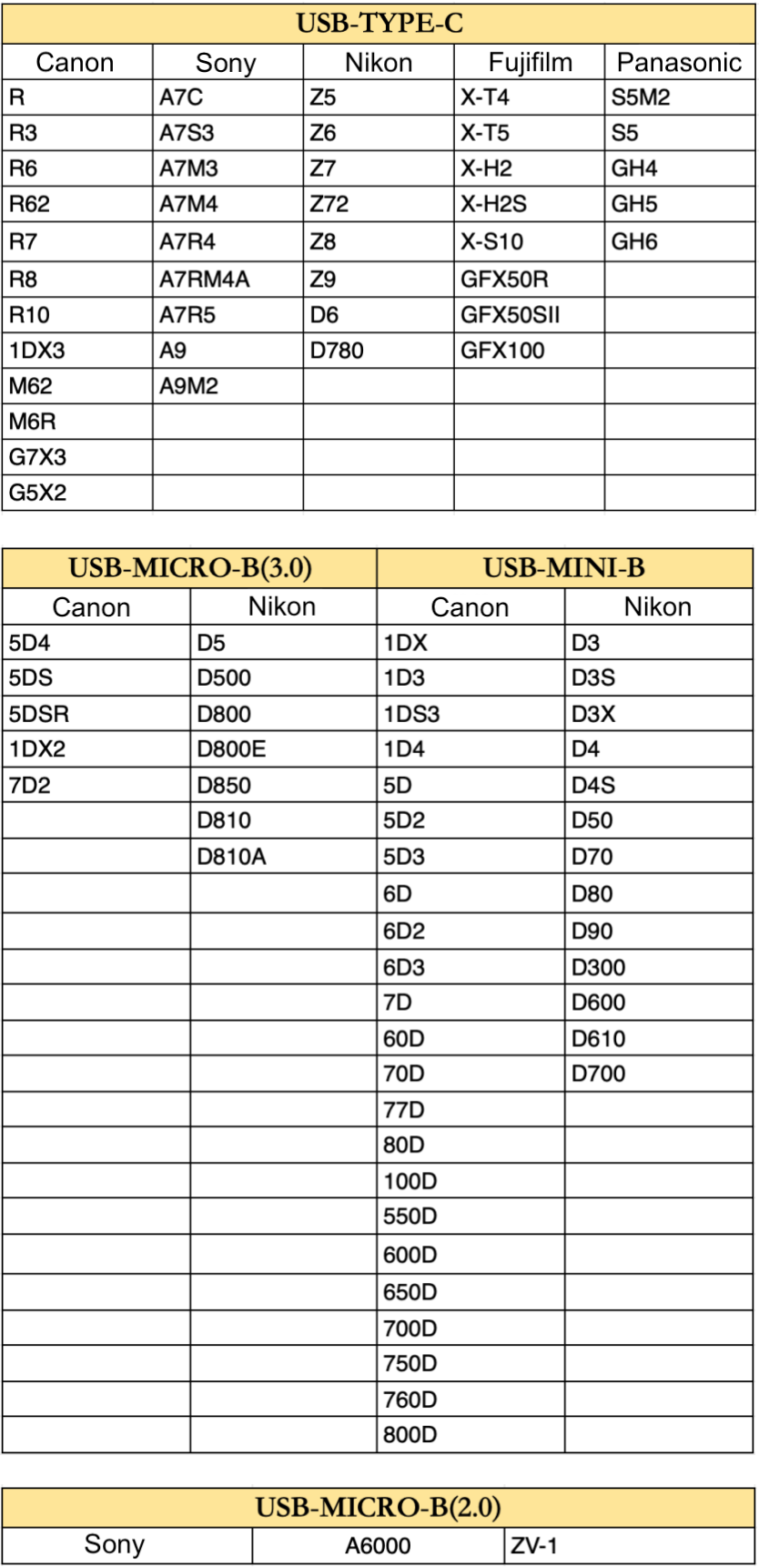
- Lưu ý: Đối với các dòng máy ảnh khác không được đề cập cụ thể trong bài viết này, vui lòng tham khảo cấu hình của máy ảnh để xác định loại cáp phù hợp. Thông tin trên chỉ mang tính chất tham khảo chung.
Kích hoạt quyền truy cập ứng dụng
Trước khi kết nối, kiểm tra và đảm bảo Evoto có đầy đủ quyền truy cập vào iPad:
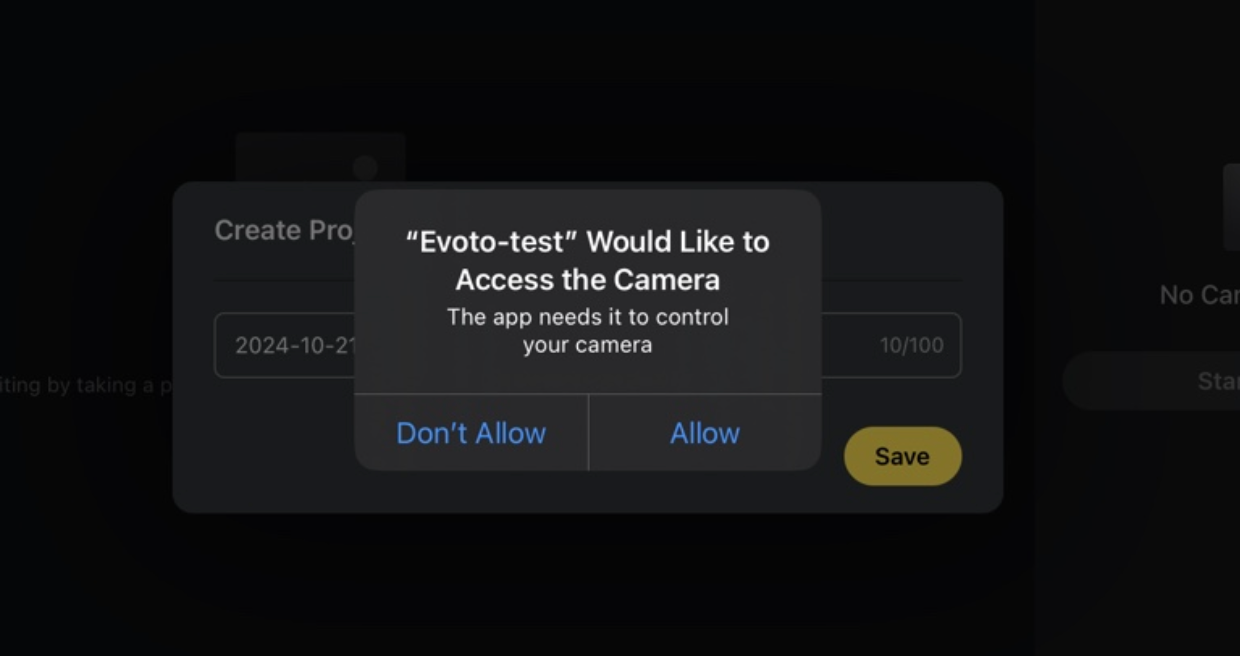
- Khi lần đầu mở Evoto và vào một dự án, bạn sẽ nhận được thông báo: “Evoto muốn truy cập vào camera của bạn”. Vui lòng nhấn “Cho phép” để cấp quyền truy cập cho Evoto.
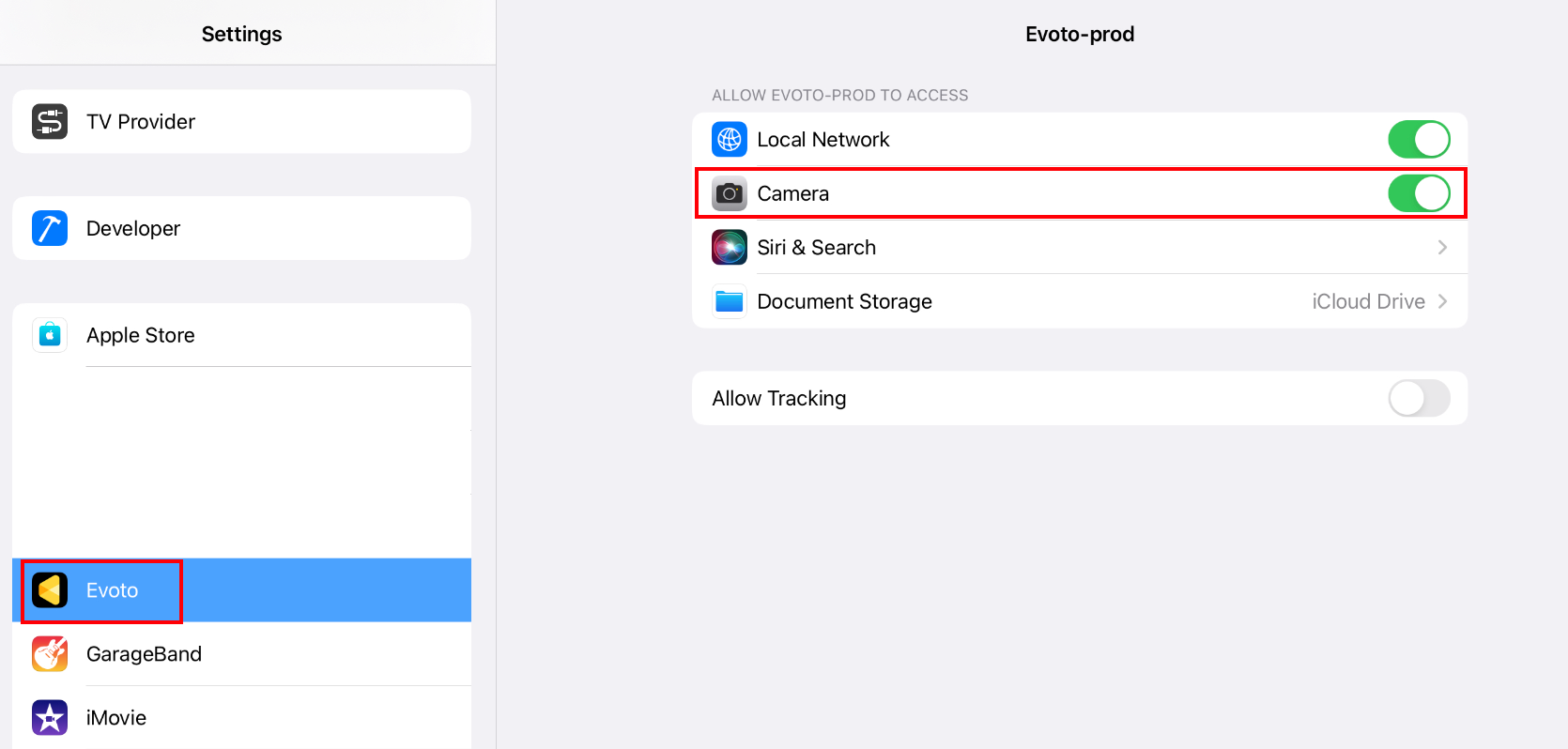
- Nếu bạn vô tình nhấn “Không cho phép“, bạn có thể vào “Cài đặt” của iPad để bật quyền truy cập máy ảnh.
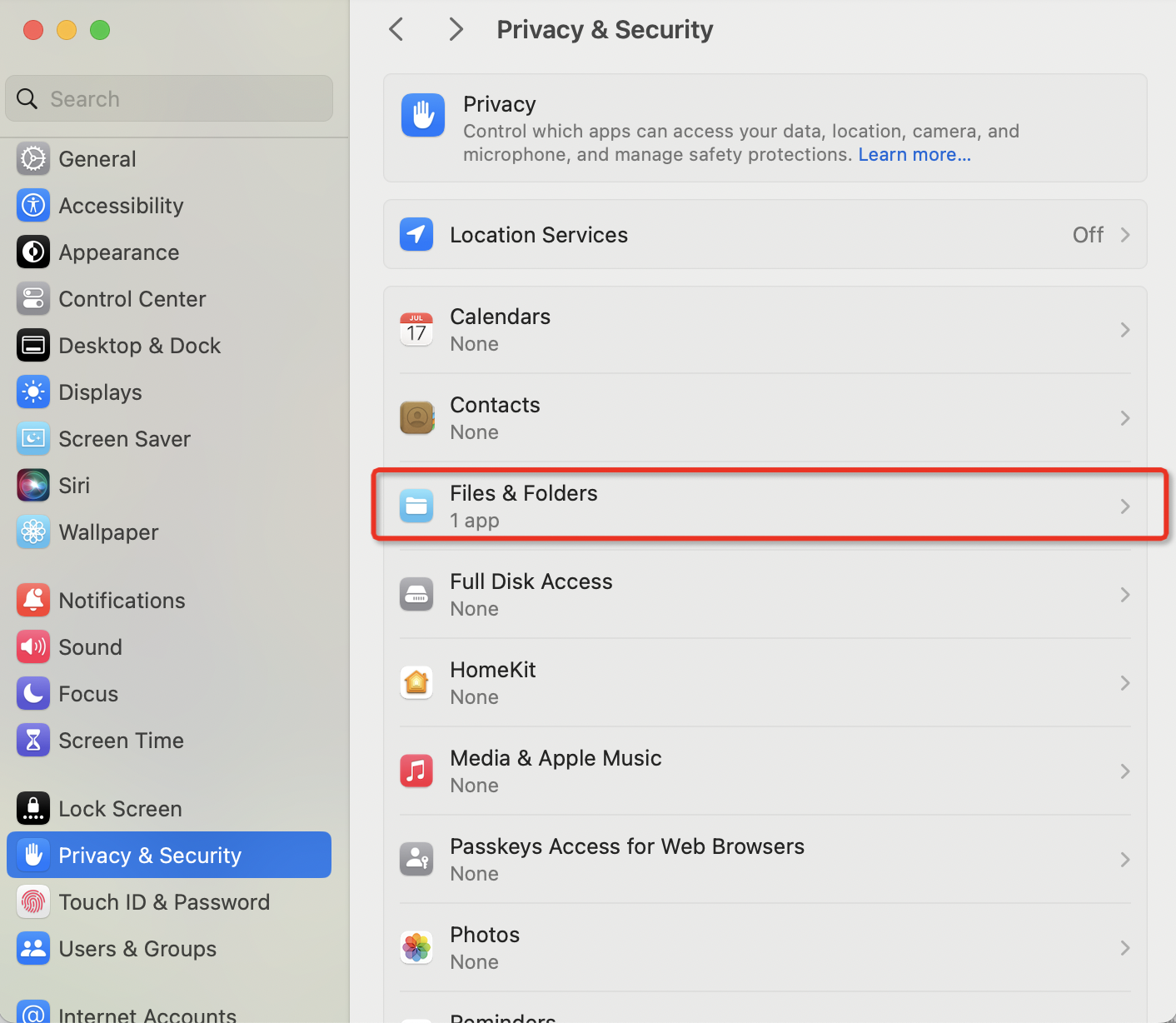
- Đối với các hệ thống macOS 15.0 trở lên, bạn cần bật quyền “Tệp & Thư mục” trong phần Quyền riêng tư & Bảo mật -> Ổ đĩa di động.
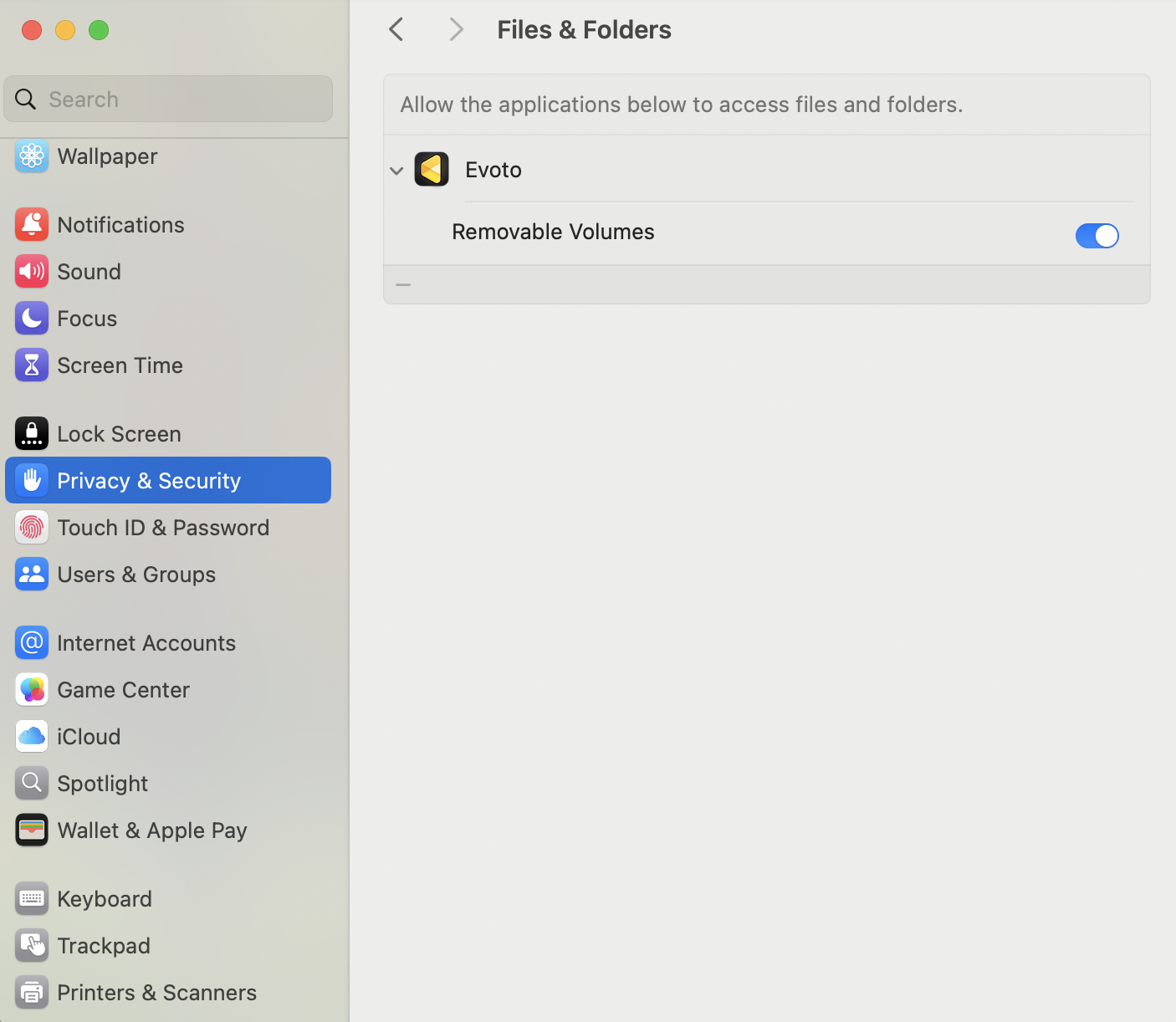
Tổng quan về việc kết nối
- iPad có cổng Type-C có thể kết nối trực tiếp với máy ảnh qua cáp dữ liệu.
- iPad có cổng Lightning cần một bộ chuyển đổi OTG Lightning để kết nối (hoặc Bộ chuyển đổi từ Lightning sang USB cho máy ảnh).
- Lưu ý: Máy ảnh cần có thẻ nhớ khi chụp ảnh kết nối với iPad.
Cài đặt máy ảnh
Điều chỉnh các cài đặt dưới đây trong máy ảnh Sony để đảm bảo quá trình chụp ảnh kết nối được diễn ra mượt mà.
Chế độ tiết kiệm năng lượng
Mặc dù điều này không được đề cập cụ thể trong hướng dẫn dành cho Leica, nhưng đối với bất kỳ thiết lập chụp ảnh kết nối nào, bạn nên tắt các tính năng tiết kiệm năng lượng để tránh tình trạng mất kết nối đột ngột.
Hãy kiểm tra trong menu của máy ảnh các tùy chọn như Tự động tắt nguồn (Auto Power Off), Chế độ ngủ (Sleep Mode) hoặc Hẹn giờ chờ (Standby Timer) và đặt chúng về Off hoặc thời gian dài nhất có thể.
Chế độ USB
Đặt chế độ USB thành PTP (Picture Transfer Protocol) để điều khiển chụp ảnh kết nối và truyền tải ảnh.
- Đường dẫn: Menu → Xem thêm (More) → Cài đặt máy ảnh → USB Mode
- Đặt thành PTP
Cấp nguồn qua USB
Trong cài đặt máy ảnh, tắt chế độ Cấp nguồn qua USB (USB Power Supply) để ngăn máy ảnh tiêu thụ quá nhiều điện từ iPad, điều này có thể dẫn đến kết nối không ổn định hoặc làm hao pin iPad không cần thiết.
- Đường dẫn: Menu -> Xem thêm -> Cài đặt máy ảnh -> Tìm “Cấp nguồn qua USB” hoặc tương tự.
- Đặt thành: Tắt
Phiên bản firmware của máy ảnh
Để đạt hiệu suất và tính tương thích tối ưu, hãy đảm bảo máy ảnh Leica của bạn đang chạy phiên bản firmware mới nhất. Các bản cập nhật firmware thường bao gồm sửa lỗi, cải thiện hiệu năng và tăng cường độ ổn định của kết nối.
- Kiểm tra phiên bản firmware: Với các dòng máy M11 và SL, bạn có thể kiểm tra phiên bản firmware của máy ảnh bằng cách: Vào Menu -> Thông tin máy ảnh -> Phiên bản Firmware.
- Cập nhật firmware: Các bản cập nhật firmware của Leica thường được thực hiện bằng cách sao chép tệp firmware vào thẻ SD (đã được định dạng trong máy ảnh), sau đó lắp thẻ vào máy và bắt đầu quá trình cập nhật từ menu của máy ảnh (thường nằm trong mục “Thông tin máy ảnh” hoặc “Cập nhật Firmware”). Ngoài ra, một số mẫu máy có thể hỗ trợ cập nhật qua ứng dụng Leica FOTOS. Luôn truy cập trang hỗ trợ chính thức của Leica để tải phiên bản firmware mới nhất và xem hướng dẫn cài đặt chi tiết phù hợp với dòng máy của bạn.